
【超やさしい解説】DaVinci Resolve(ダビンチリゾルブ)インストール方法【スクリーンショット付き】
こんにちは!
今回のブログではプロも使っている本格派の動画編集ソフト「DaVinci Resolve(ダビンチリゾルブ)」インストール方法をスクリーンショット付きで解説していきます。
初めてパソコンで動画編集に挑戦する方でも安心して始められるような内容になっています。
一緒にゆっくり進めていきましょう!
ダビンチリゾルブには「無料版」と「有料版」があります
まず、知っておきたいポイントです。
DaVinci Resolveには
- 無料で使える「DaVinci Resolve」
- さらに高機能な「DaVinci Resolve Studio(有料版)」の2種類があります。
ですが、安心してください!
動画編集を始めるだけなら、無料版で十分すぎるほど高機能です。
まずは無料版でスタートして、もし必要になったら有料版を検討する形でOKです!
① 公式サイトにアクセスしましょう
最初のステップは、公式サイトに行くことです。
Step 1:検索して公式サイトを開く
- パソコンでインターネット(GoogleやYahoo!)を開きます。
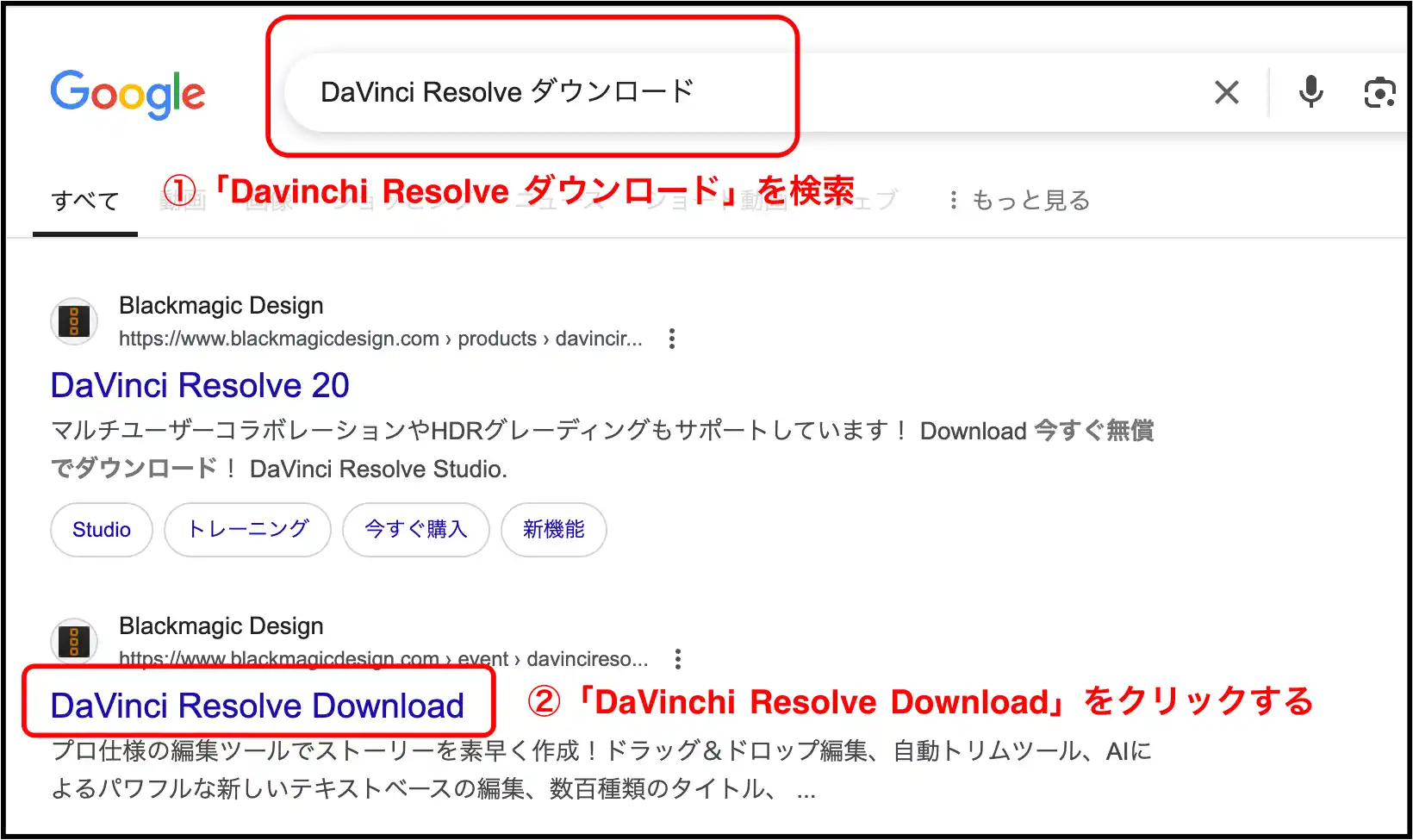
- 検索バーに 「DaVinci Resolve ダウンロード」 と入力して検索します。
- 検索結果の中から【DaVinchi Resolve Download】をクリック!

② 無料版をダウンロードしましょう
公式サイトにアクセスできたら、次はダウンロードです。
Step 2:簡単な登録をしてダウンロード開始!
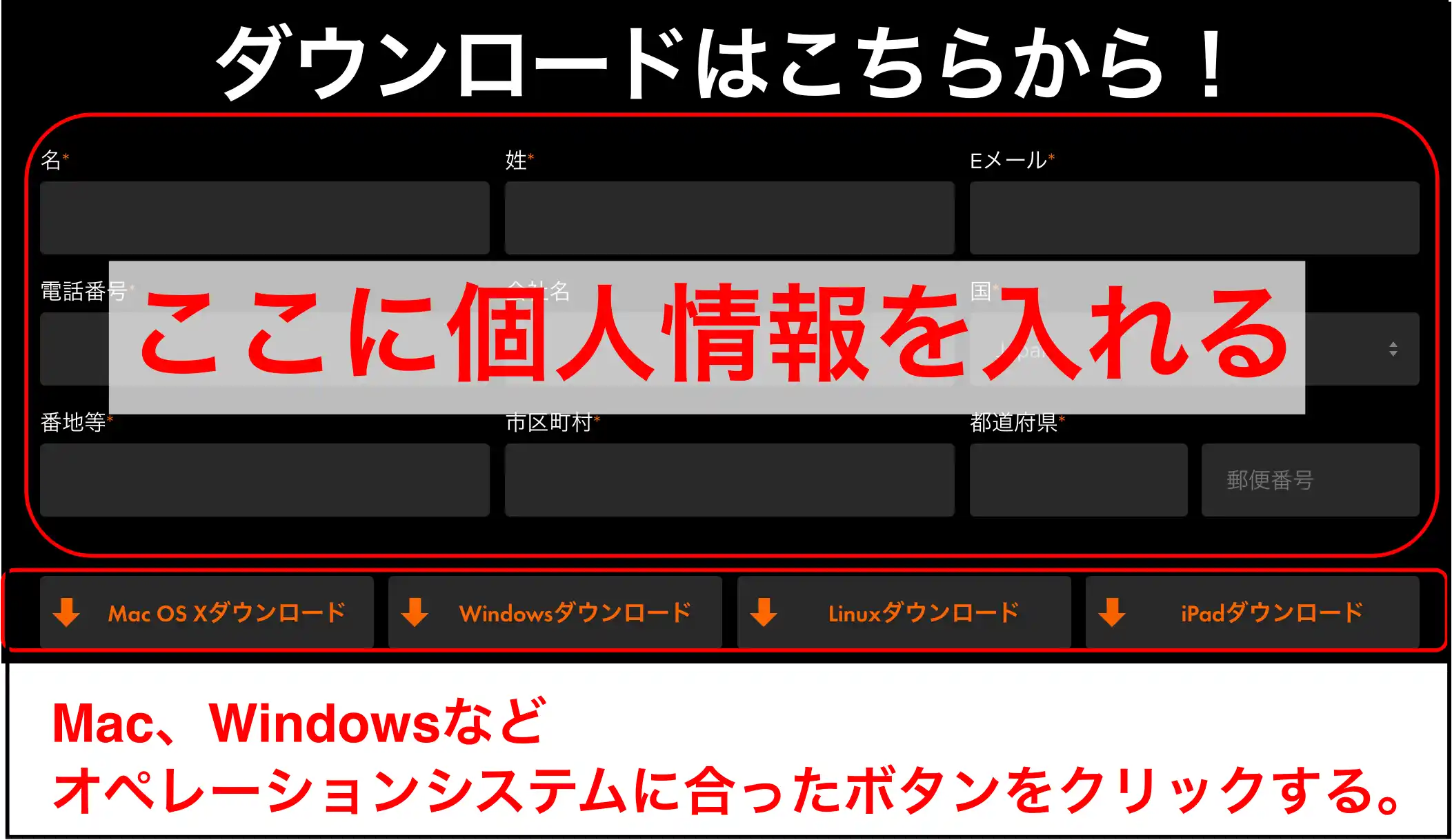
- ダウンロードを進めるため、少しだけ情報を入力します。ページを下にスクロールすると、「名」「性」「Eメール」「電話番号」「国」「番地等」「市町村」「県」を入れます。
- 「Mac OS Xダウンロード」「Windows ダウンロード」使用しているパソコンのオペレーションシステムに合わせてクリックする。

- ダウンロードが始まります。
※ここで登録しても、迷惑メールが来たりする心配はほとんどありませんのでご安心ください!
④ DaVinci Resolveのインストール(Windows)
ダウンロードが完了したら、いよいよインストール準備です。 WindowsとMacではインストール方法がちょっと違うので別々に解説していきます。
Step 4:Windowsでインストーラーファイルを開く
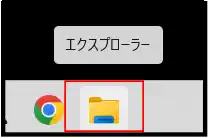
- パソコンのエクスプローラーフォルダーを開く。
※フォルダーはどのフォルダーでもいいです。
- 開いたフォルダーの左横のメニューからダウンロードをクリックします。
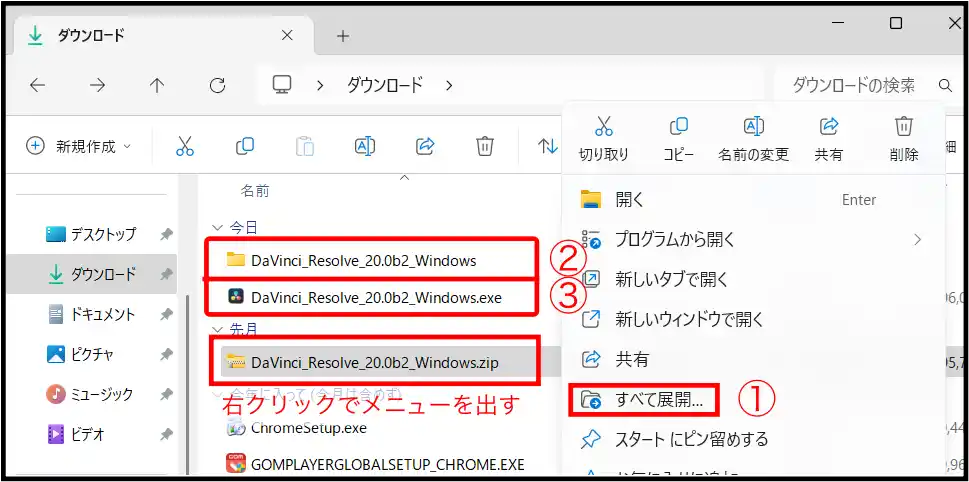
- ダウンロードフォルダーの中に「DaVinci_Resolve_20.0b2_Windows.zip」ファイルがあるので選択して右クリックでメニューを出す。
- ①「すべて展開」をクリック。
- 指示に従って画像を展開する。
- ②「DaVinci_Resolve_20.0b2_Windows」フォルダーがあるのでダブルクリックで開く。
- ③フォルダーの中に「DaVinci_Resolve_20.0b2_Windows.exe」ファイルがあるのでダブルクリックする。

これでインストールが始まります。
Step 5:インストール
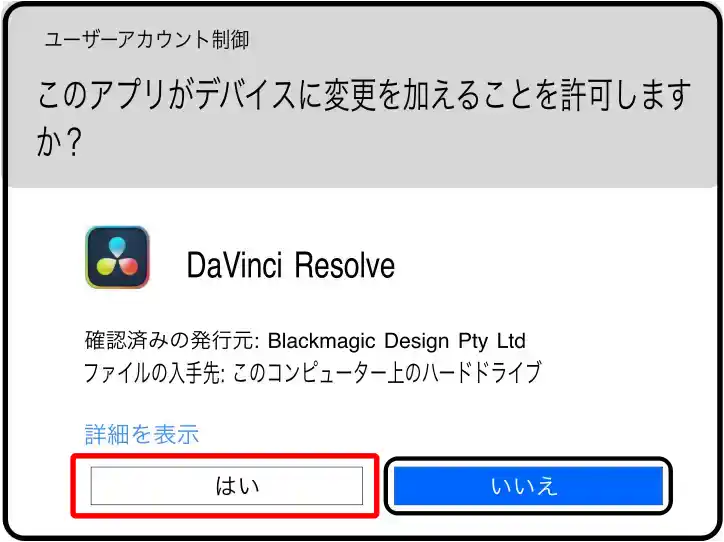
- ユーザーアカウント制御の画面が出たら「はい」をクリック。

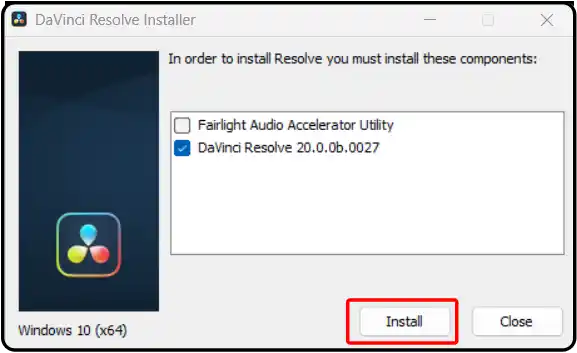
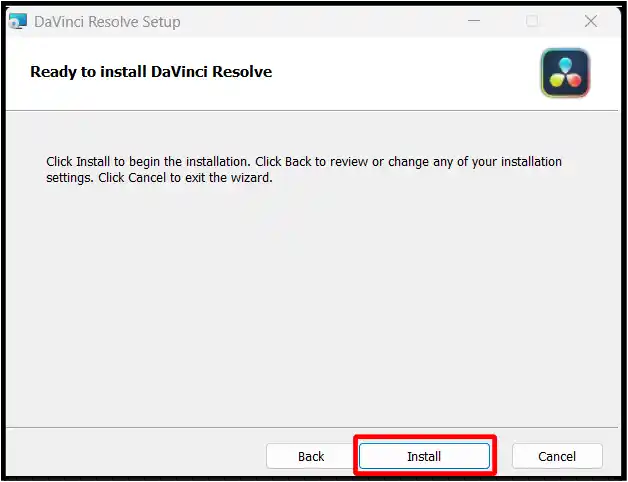
- 「インストール開始」の画面が出たら、「Install」を押します。

- 指示に従って「NEXT」をクリックする。
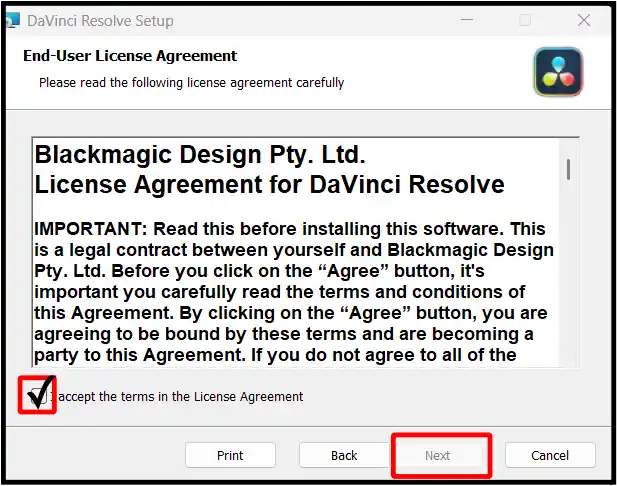
- ライセンス契約の画面が出たら「チェック」を入れて「NEXT」をクリックする。

- そのまま「Next」ボタンを何回か押して進みます。
- 「Install」を押すと、インストールがスタートします。

※この後は特に設定を変える必要はありません。
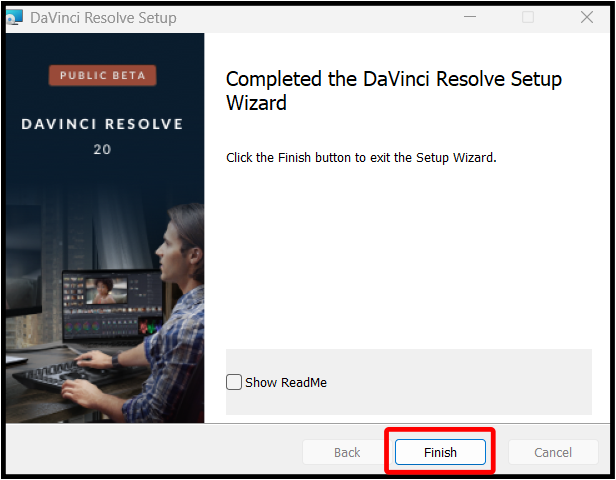
全部「Next」で大丈夫です! - 最後に「FINISH」をクリックします。

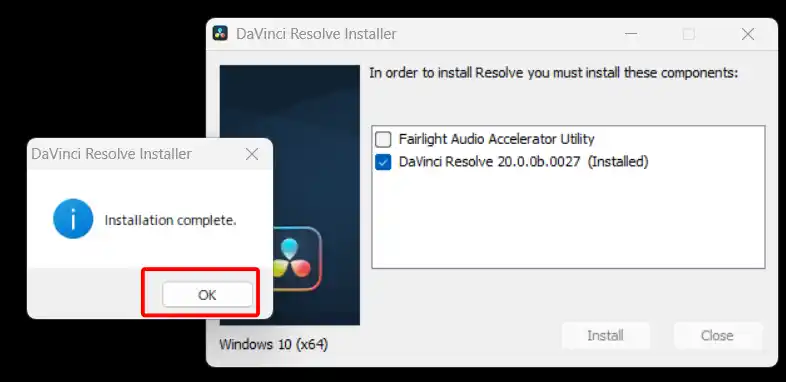
- 数分待つと、インストールが完了画面が出るので「OK」をクリックします。

これでインストールは終了しました。
Step 6:ソフトを起動する
デスクトップに「DaVinci Resolve」のショートカットができるのでアイコンをダブルクリックすると立ち上がります。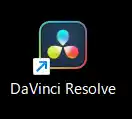
④ DaVinci Resolveのインストール(Mac)
Step 4:Macでインストーラーファイルを開く
ここからはMacに「DaVinci Resolve」をインストールする方法を解説していきます。
- 「Finder」をクリック。

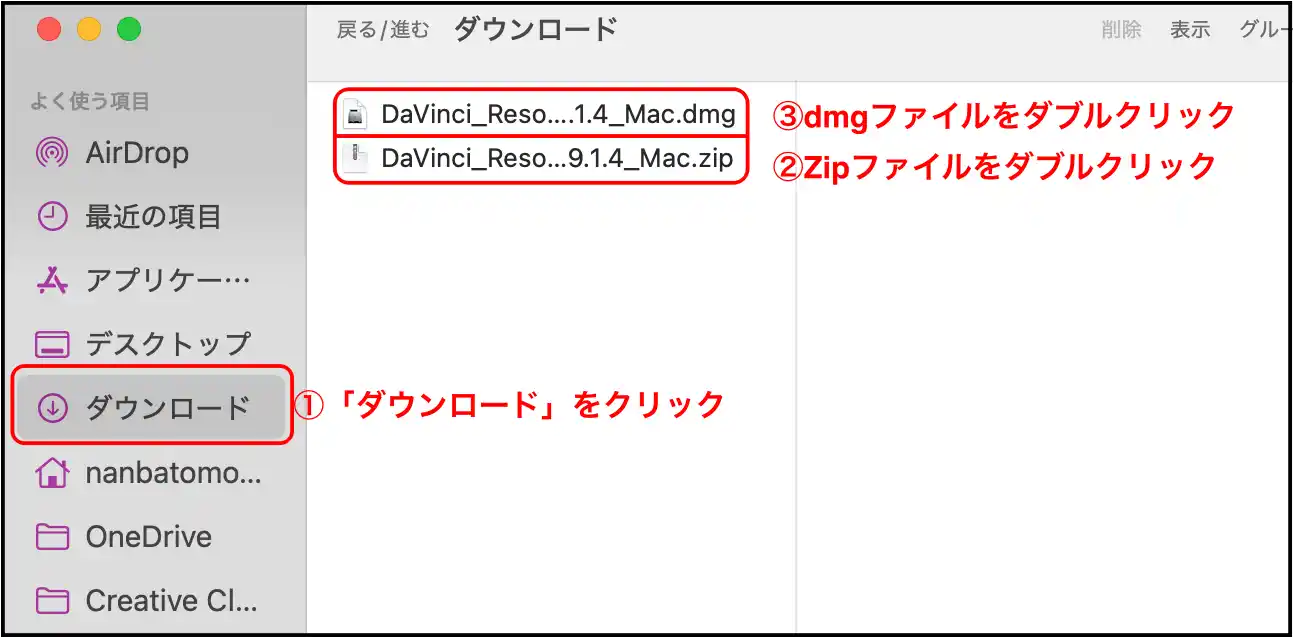
- 【ダウンロード】をクリック。
- ダウンロードしたファイル(例:「DaVinci_Resolve_19.1.4_Mac.zip」)が入っているのでダブルクリックします。
- 「DaVinci_Resolve_19.1.4_Mac.dmg」ファイルができるのでダブルクリックします。

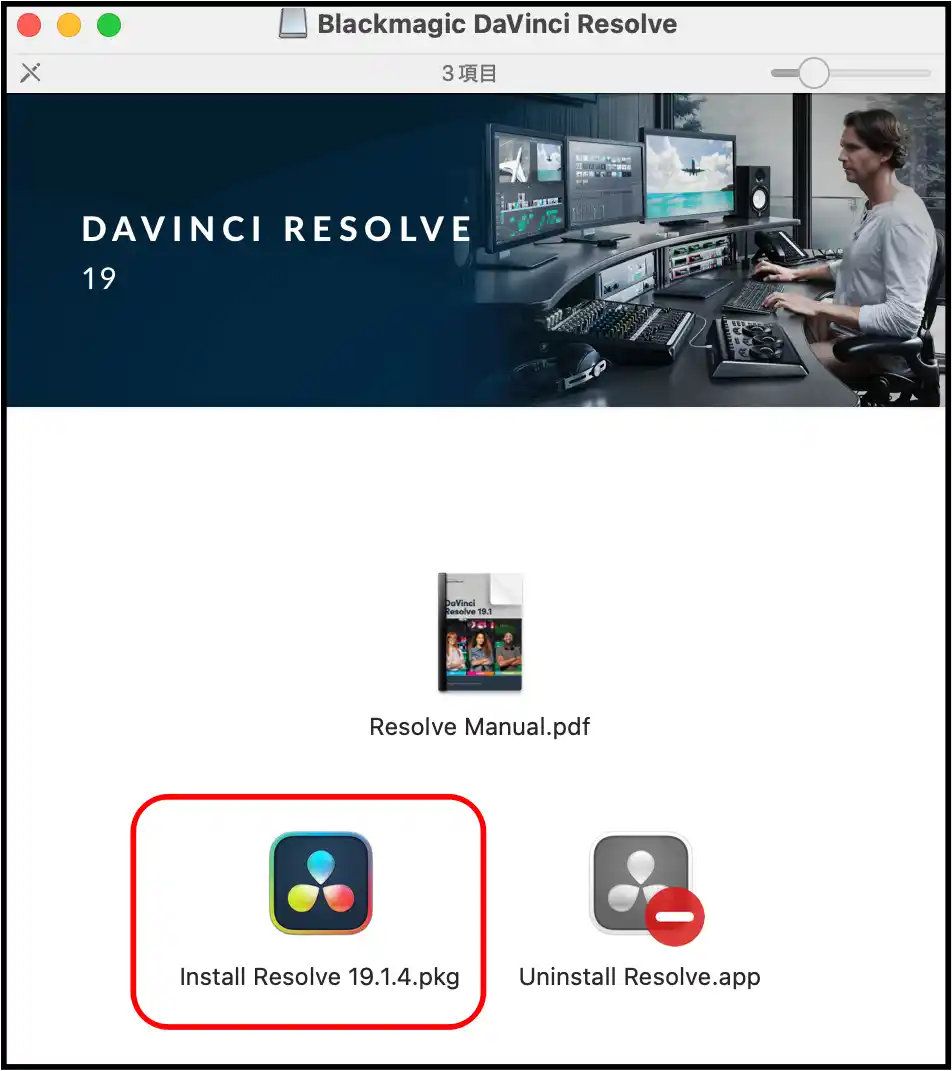
- 「install Resolve 19.14.pkg」ファイルをカチカチっと2回(ダブルクリック)すると、インストールが始まります!

Step 5:インストール
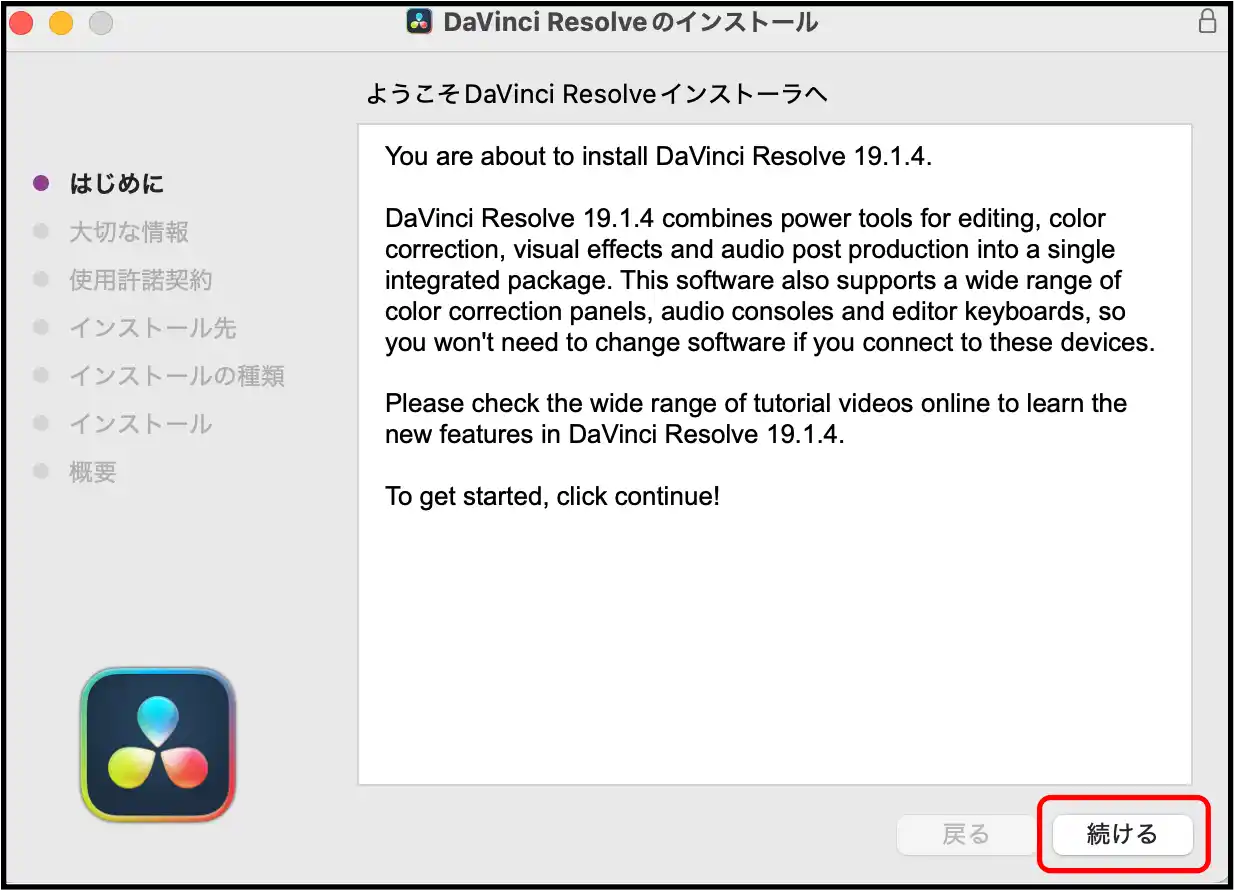
- 最初に「インストール開始」の画面が出たら、「続ける」をクリック。

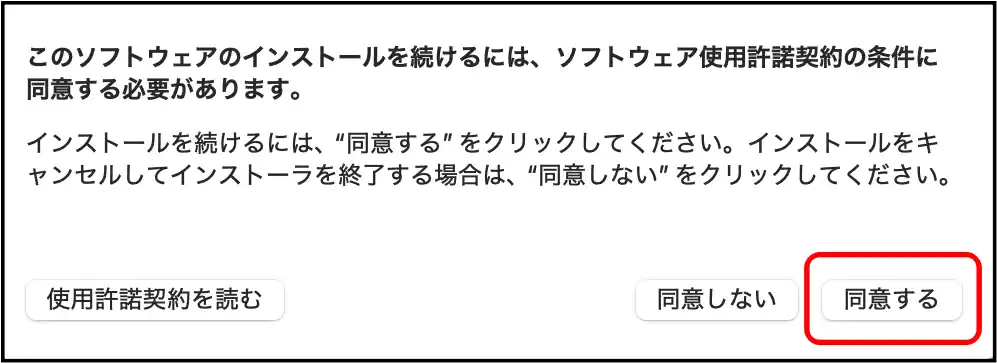
- 「ライセンスに同意しますか?」と聞かれたら、「同意する」をクリック。

- そのまま「続ける」ボタンを何回かクリックして進みます。
- 「インストール」をクリックすると、インストールがスタートします。
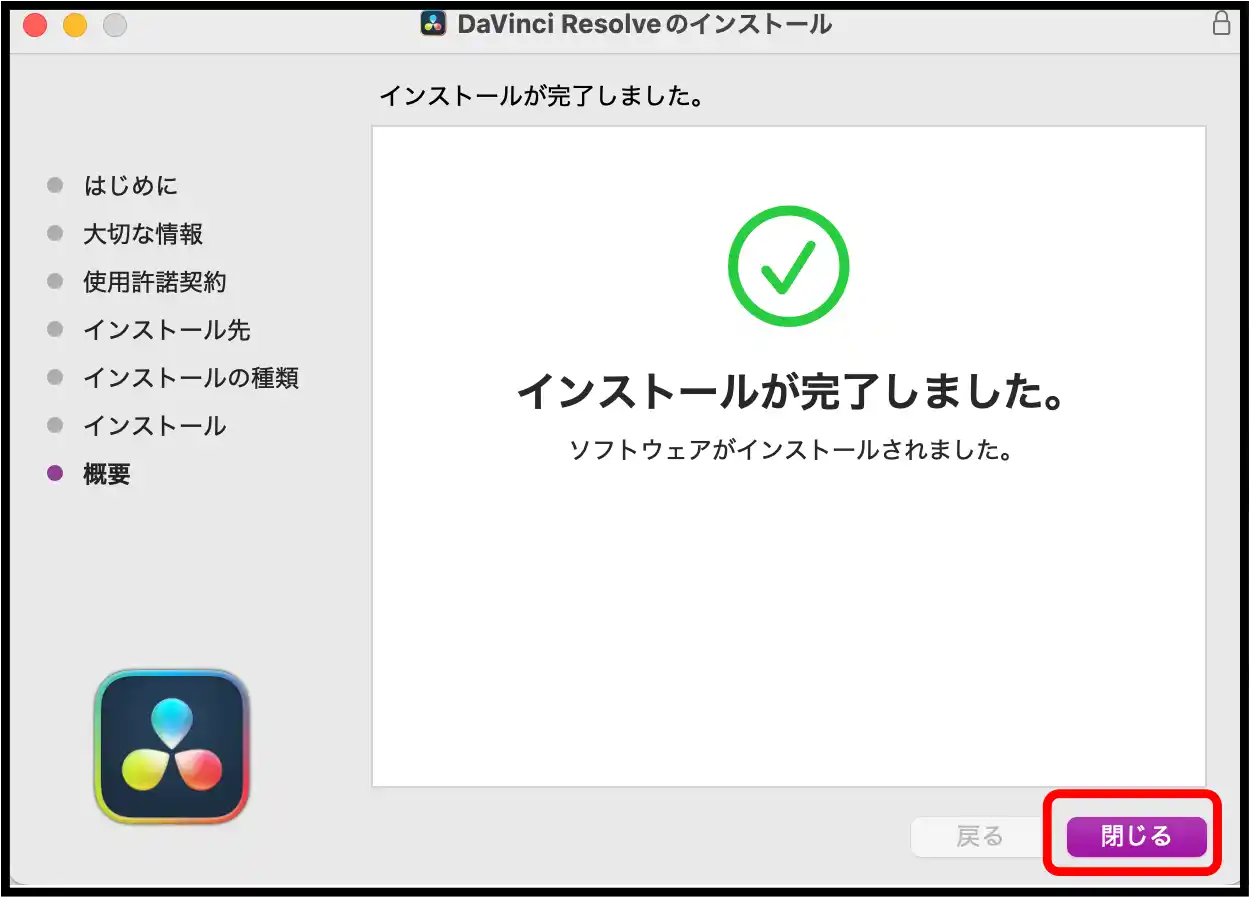
- 数分待つと、「インストールが完了しました」という画面になります。
- 「閉じる」をクリックします。

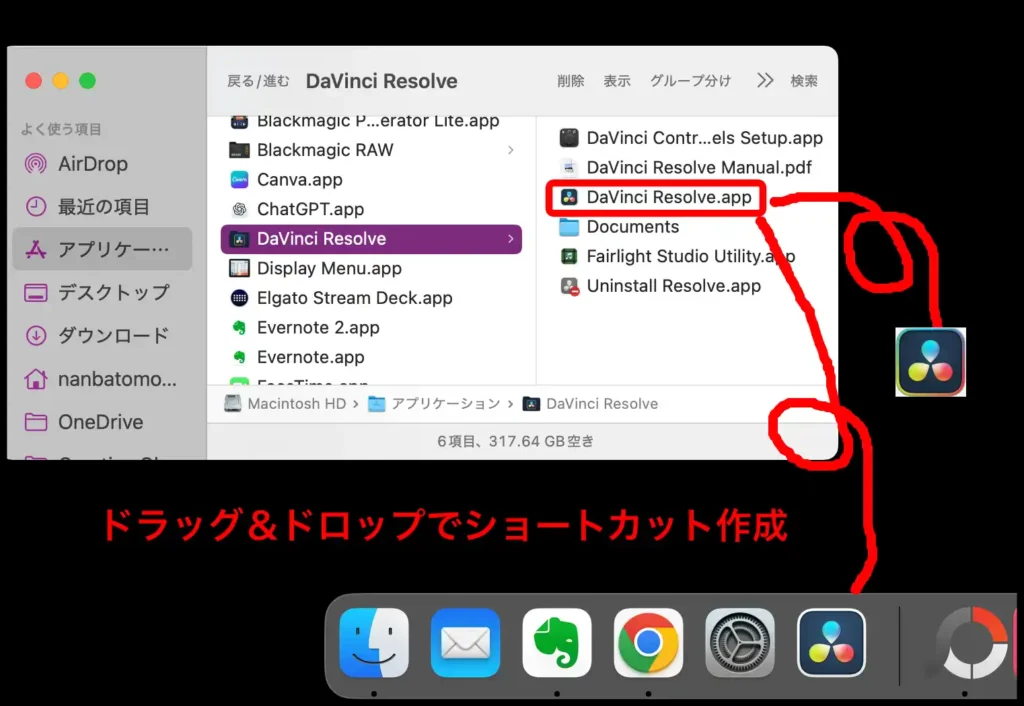
Step 6:ソフトを起動する
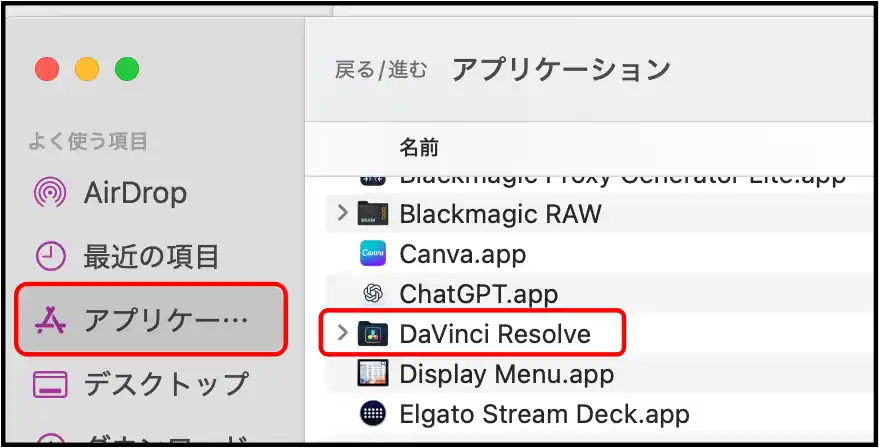
- 「Finder」をクリック。
- アプリケーションをクリック。
- 「DaVinci Resolve」をダブルクリック。

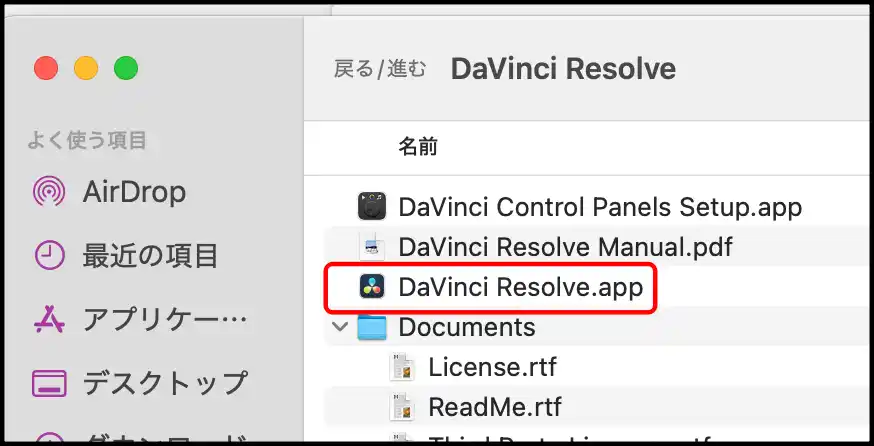
- DaVinci Resolveフォルダーの中の「DaVinci Resolve.app」をダブルクリック。

すると、DaVinci Resolveが立ち上がります!
※「DaVinci Resolve.app」をドラック&ドロップでショートカットを作成。
次回起動が楽になります。
【まとめ】まずは無料版で始めてみよう!
お疲れ様でした。
✅ DaVinci Resolveのインストールは完了!
✅ 無料版だけで、カット編集・音声調整・色味補正まで幅広く使えます!
最初はわからないこともあるかもしれませんが、焦らなくても大丈夫。
次回は「最初のプロジェクトを作る方法」を一緒にやさしく解説していきます!
ぜひこのまま、楽しい動画編集ライフを始めてみましょう!
最後まで読んでいただきありがとうございました。