
【超やさしい】DaVinci Resolveでテロップを入れる方法|初心者向け解説と注意点も紹介!
こんにちは!
今回のブログでDaVinci Resolveで「テロップ(字幕やタイトル)」を入れる方法をわかりやすくご紹介します。
「セリフに合わせて文字を入れたい」
「タイトルを動画の最初に入れたい」
そんなときに役立つテロップ機能ですが、初めての方には少しわかりにくい操作もあります。
画像付きで一緒にやっていきましょう!
テロップとは?どんなときに使うの?
テロップとは、動画に文字を重ねて表示することです。
こんな場面でよく使われます:
- 話している内容を文字で表示(字幕)
- 動画のタイトルやチャプターの区切り
- 注意点や補足の説明
YouTubeでもよく見かけますよね。
視聴者にとってわかりやすく、見やすい動画を作るには、テロップが欠かせません。
① テキストを入れる基本操作
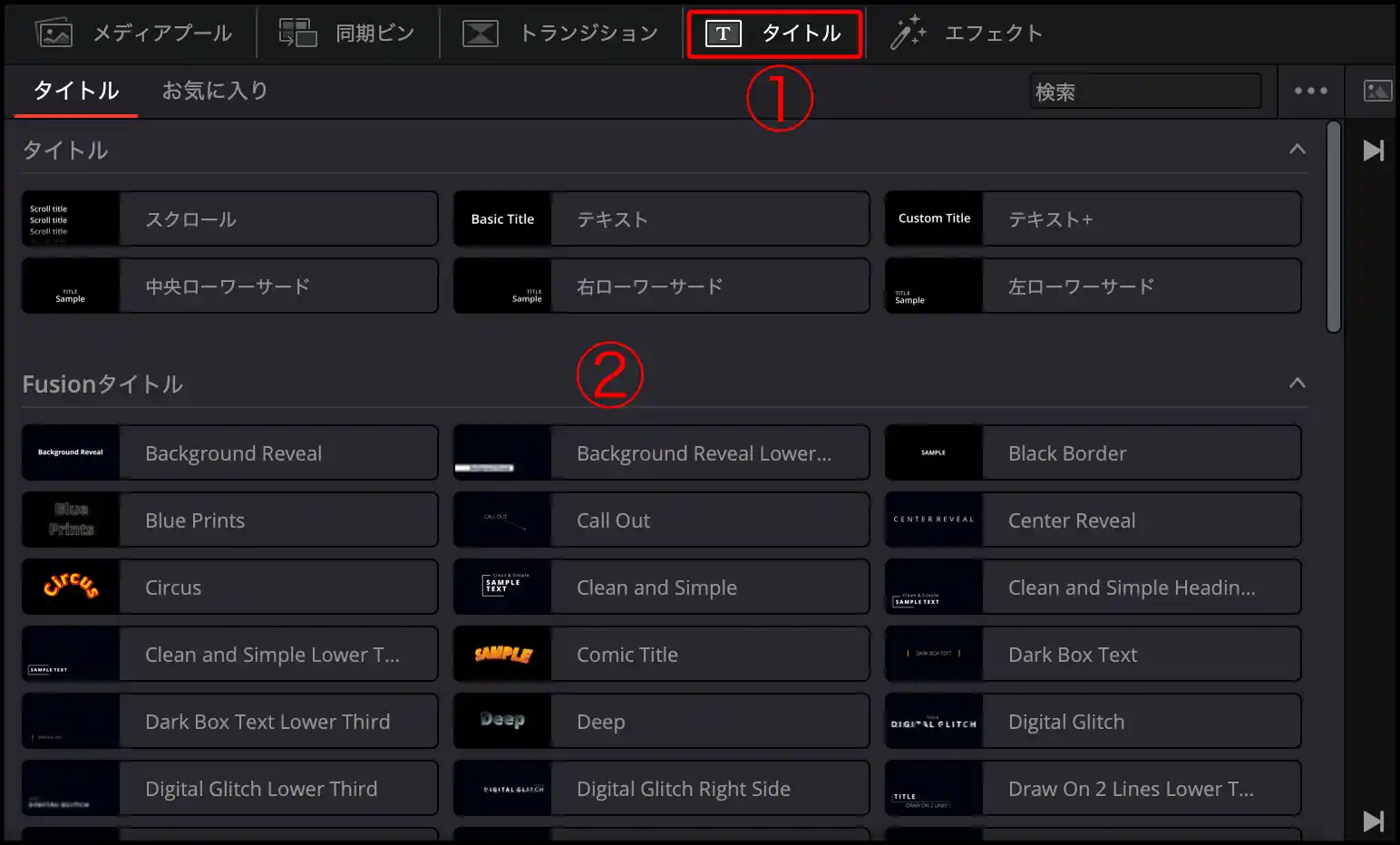
Step 1:「タイトル」を表示
カットページを表示します。
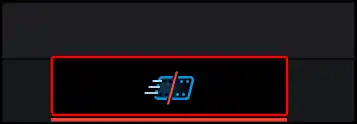
左上の「タイトルライブラリ」が表示されていない場合は、画面上部のボタンで表示します。
- ①タイトルをクリック
- ②に「タイトルライブラリ」が表示されます。

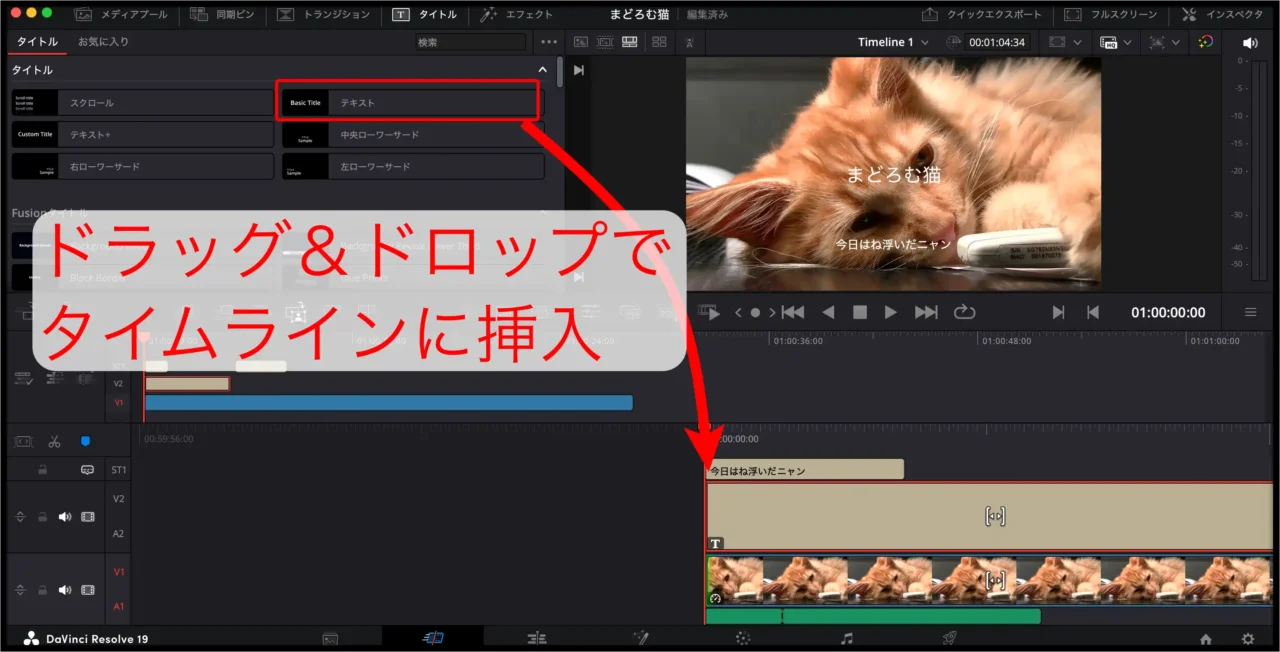
Step 3:「テキスト」をタイムラインに入れる
今回は「テキスト」を入れた場合の設定を説明しています。
- 「テキスト」をタイムライン上の動画の上にドラッグ&ドロップします

💡「タイトル」の中にはサンプルタイトルやスクロールなどもあるので色々試してみてください。
② テロップの内容や見た目を調整する
Step 4:インスペクタで編集
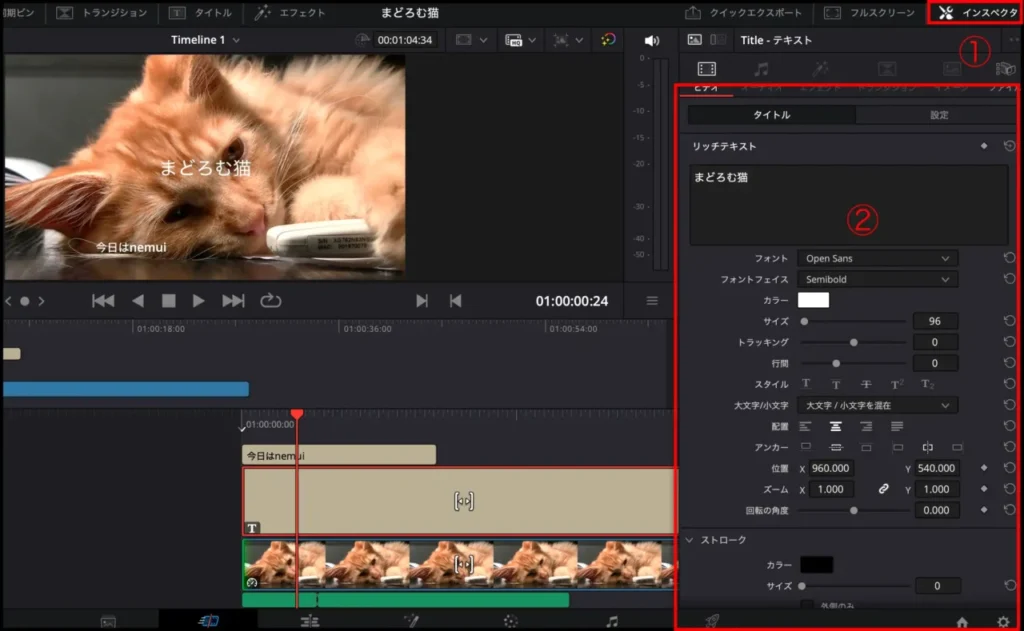
画面右上側の「インスペクタ」で文字の調整を行います。
- インスペクタをクリック
- ④インスペクタ画面が出ます
ここで文字の内容、フォント、サイズ、色、位置などを変更できます。
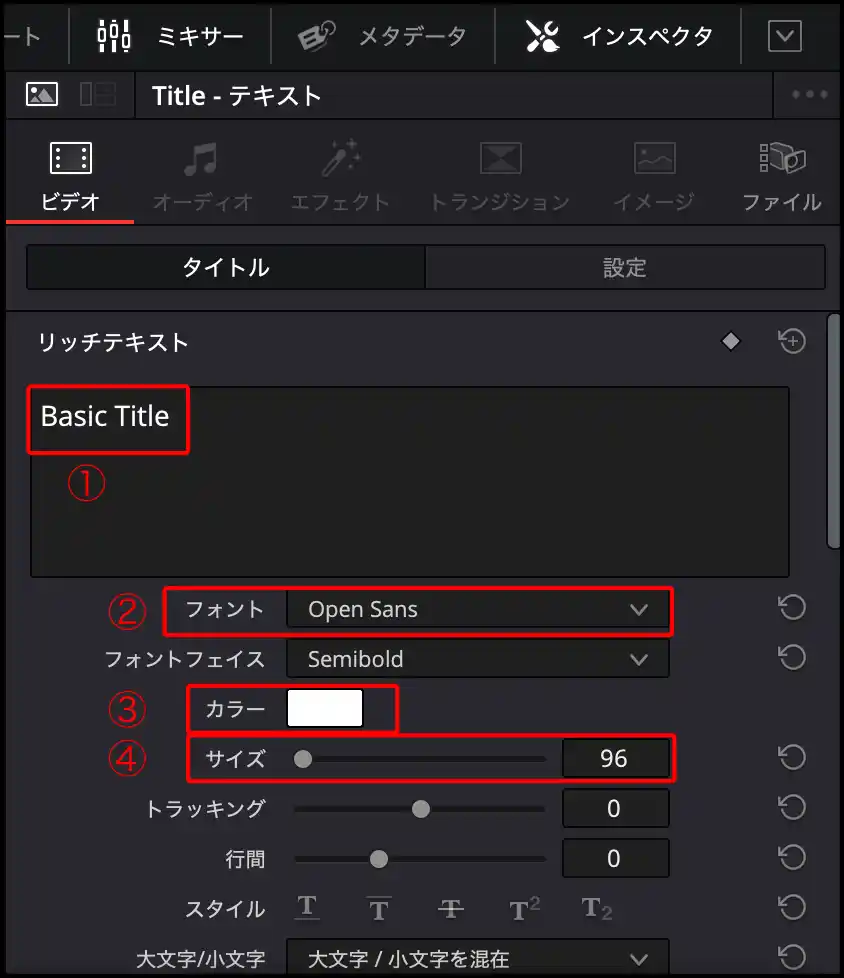
インスペクタ説明
- ①テキストの変更
- ②フォント種類の変更
(文字化けした場合フォントの種類を変更すると改善する場合があります) - ③カラーの変更
- ④サイズの変更
よくある日本語のトラブル対策
✅ 文字化けする/日本語が入力できない場合
→ フォントが英語専用の場合があります。日本語対応フォント(例:源ノ角ゴシック、Yu Gothicなど)を選びましょう。
✅ 入力欄にカーソルを合わせたのに打てない
→ 一度インスペクタの画面をクリックしてから打ち直すとうまくいくことがあります。
③ テロップのタイミング・位置を調整する
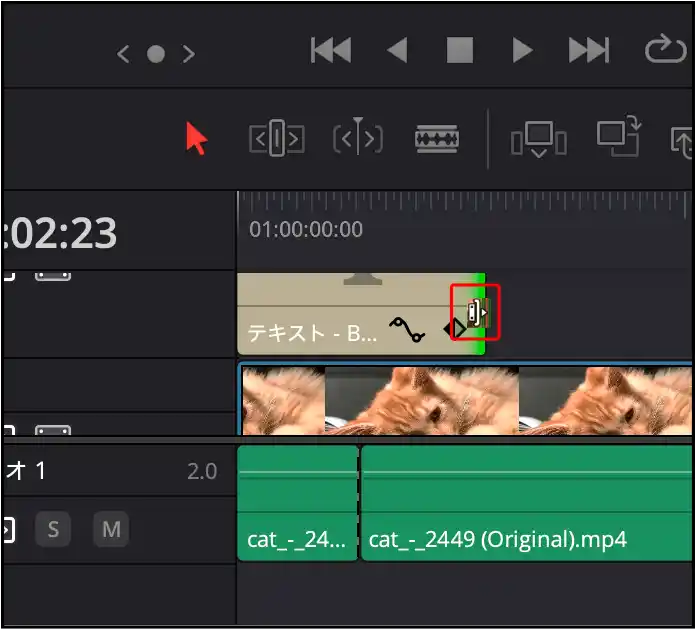
- テキストの表示タイミングは、タイムライン上で長さを調整すればOK
(動画の編集作業と同じです)
- テキスト位置はテキストをドラッグして動かせます。
細かい移動は「インスペクタ画面」でできます。 - 点をドラッグして動かすと拡大縮小や移動ができます。

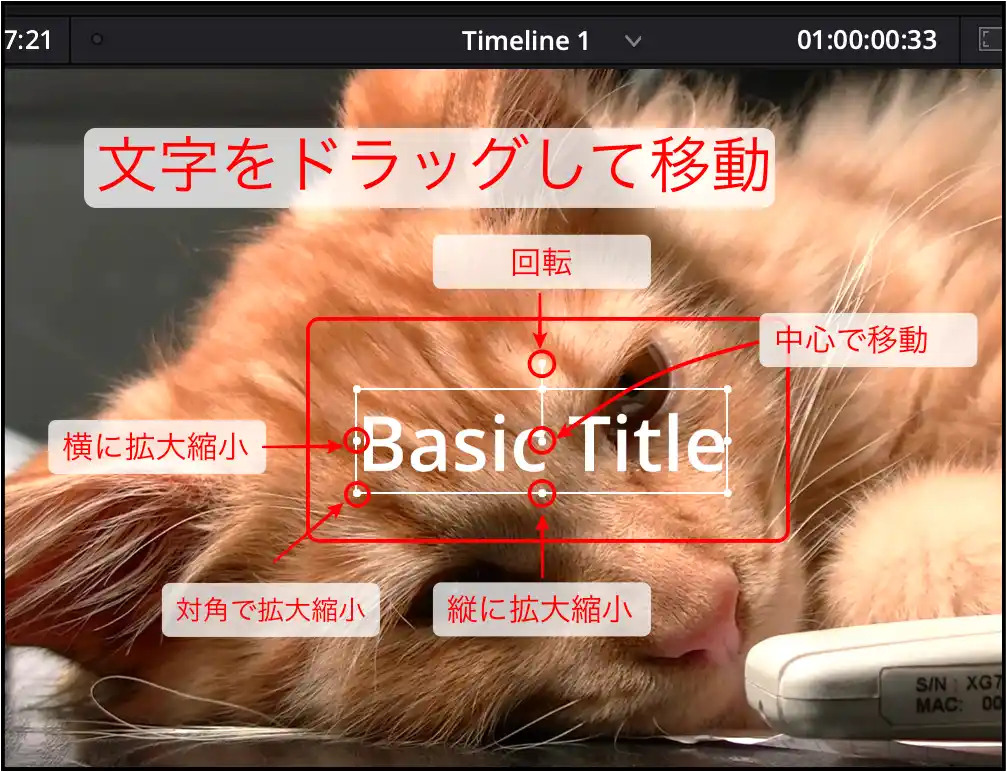
💡「拡大縮小、移動」などが「インスペクタ」でできないタイトルもあります。
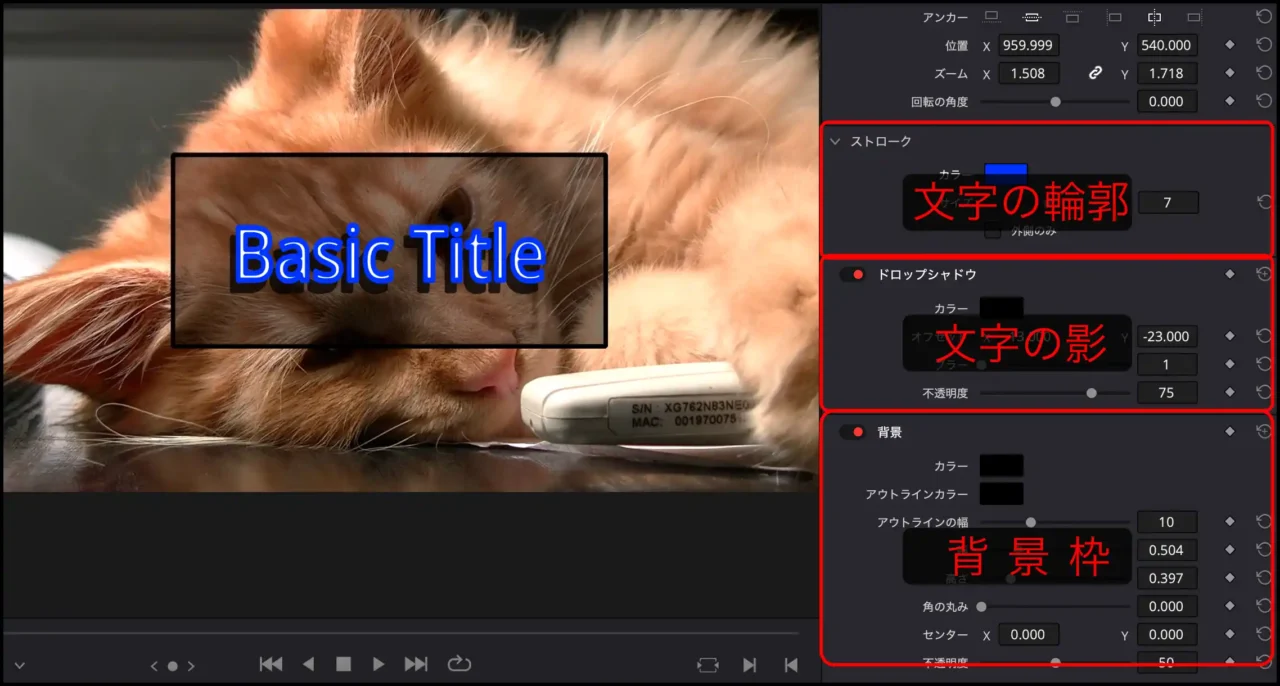
④ テロップに枠や背景をつけるには?
テキストの読みやすさを高めるために、**文字の背景や縁取り(アウトライン)**も使えます。
- 「インスペクタ画面」の下の方にあります。
- 「ストローク」:文字の輪郭をつけます。
- 「ドロップシャドウ」:影を作ることができます。
- 「背景」:背景の四角枠をつけることができます。

【まとめ】テロップが入ると動画がグッと見やすくなる!
DaVinci Resolveでのテロップ挿入は、
✅ タイムラインに「テキスト」エフェクトを置く
✅ インスペクタで文字内容・見た目・タイミングを調整
という流れで簡単にできます。
初心者の方でも、まずは基本の「テキスト」を使って、
「話している内容を文字にする」だけでも動画がとても見やすくなります。
次回は、「フェ‐ドの入れ方」をご紹介予定です!
最後まで読んでいただきありがとうございます。