
【超やさしい】DaVinci Resolveでディゾルブ(フェード)を入れる方法|初心者向けステップ解説
こんにちは!
今回のブログでは、DaVinci Resolveを使って動画に「ディゾルブ(フェード)」を入れる方法をやさしく解説します。
「カット編集はできたけど、場面の切り替えが急でぎこちない…」
「ふわっと自然に切り替える方法ってないの?」
そんなときに使えるのが「ディゾルブ効果」です!
ディゾルブってなに?
「ディゾルブ(Dissolve)」とは、**映像をなめらかに切り替えるエフェクト(効果)**です。
場面が切り替わるときに、
- 映像がゆっくり暗くなる → 真っ黒 → 次の映像
- 映像がふんわり重なって変わっていくといった自然な演出ができます。
テレビやYouTubeでもよく使われている、基本中の基本の効果です!
① カットページに移動する
まずは、DaVinci Resolveの「カットページ(編集画面)」を開きましょう。
「カットページ」と「エディットページ」がありますが「カットページ」のほうが初心者には使いやすいと思うのでカットページで説明していきます。
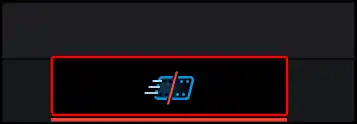
💡 編集を始めるときは、このブログでは毎回この「カットページ」を使います。
② カットを2つ並べて準備する
ディゾルブは2つのカットの間に入れるものなので、まずは2つの映像クリップをタイムラインに並べましょう。
- 動画を2つ以上、タイムラインにドラッグして配置
- 映像と映像の間に「すき間がない」ようにピッタリ並べる

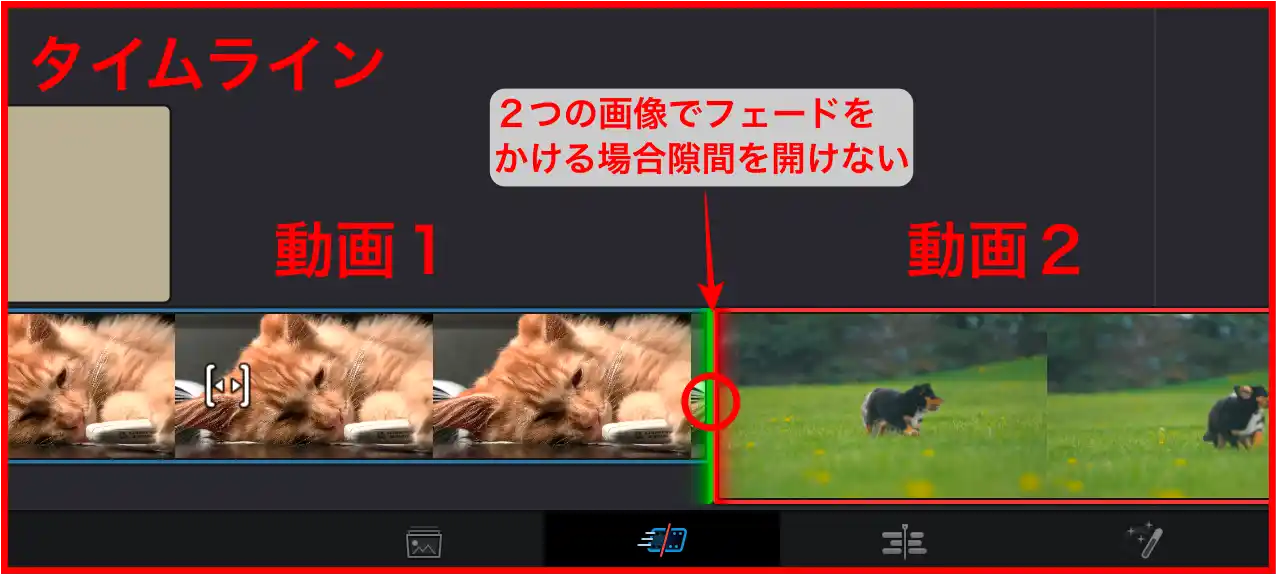
💡 すき間があるとディゾルブにならないので注意!
③ 「ビデオトランジション」を開く
- 左上の①【トランジション】をクリック。
- ②「ビデオ」をクリック→「クロスディゾルブ」を探す。

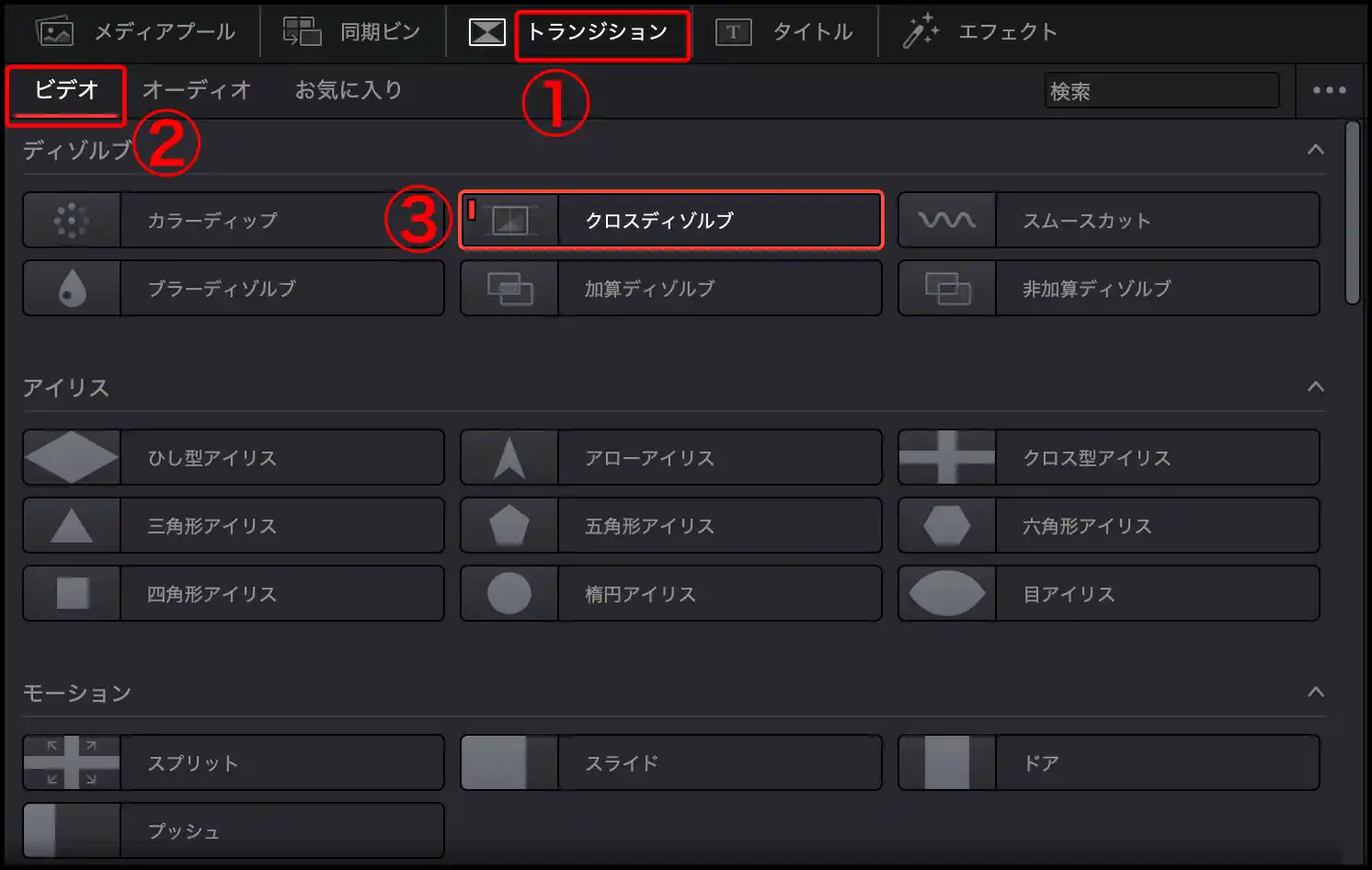
💡「クロスディゾルブ」が最もよく使われる基本のフェード効果です。
④ ディゾルブをタイムラインに追加する
- 「クロスディゾルブ」をドラッグ&ドロップ
- 2つのクリップの「つなぎ目」の重なったところでクリックを離します。
- 配置できると①のマークがタイムラインにできます

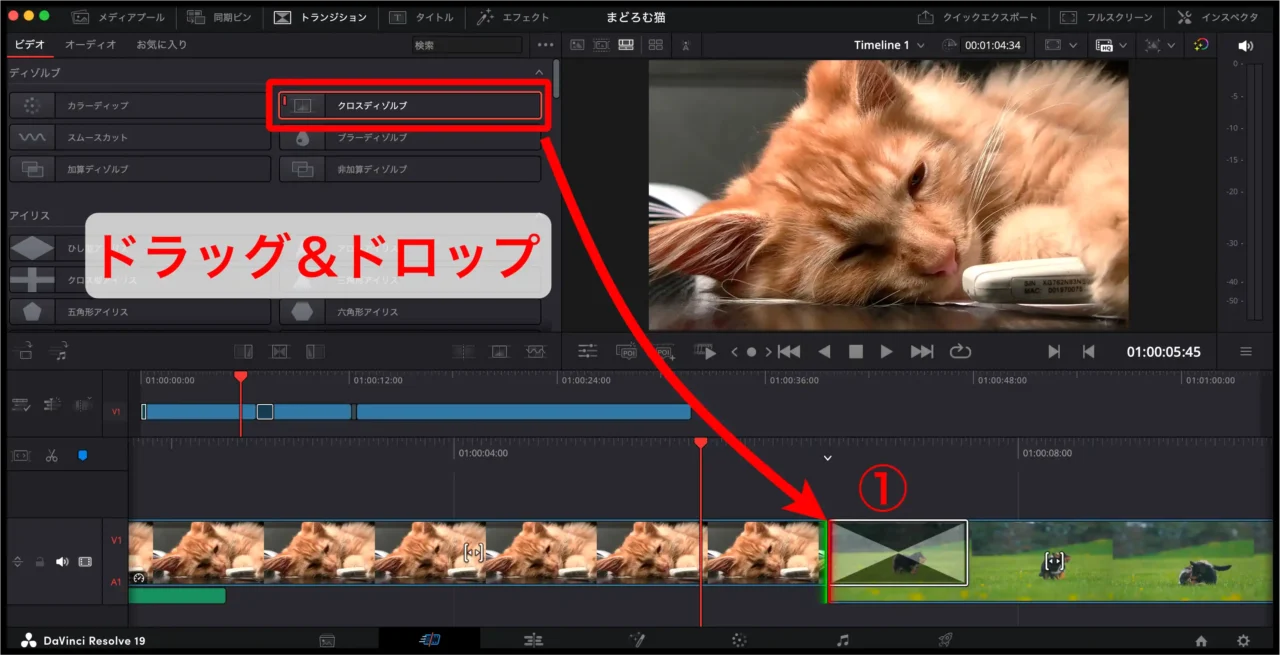
💡 ドロップすると、つなぎ目に「白いマーク」がつき、ふわっと映像が切り替わるようになります。
⑤ フェードの長さや効果を調整する
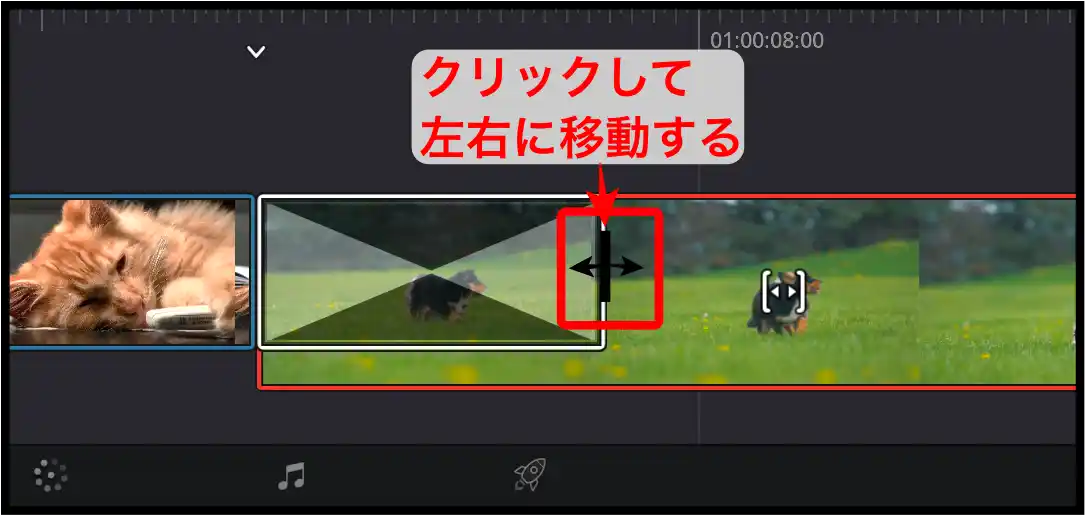
ディゾルブの長さやタイミングを変えることで、自然な演出が可能です。
- タイムライン上のディゾルブをクリックすると、左右にドラッグして長さ調整できます。
- 右上部の「インスペクタ」から、フェードのカーブや詳細も調整可能です(慣れてきたらでOK)

補足:映像のはじまりや終わりにフェードを入れたいとき
場面の切り替えだけでなく、
- 映像のはじまりを「ふわっと表示」したい
- 映像の終わりを「ゆっくり暗く」したいというときは、クリップの端にクロスディゾルブを入れればOKです。

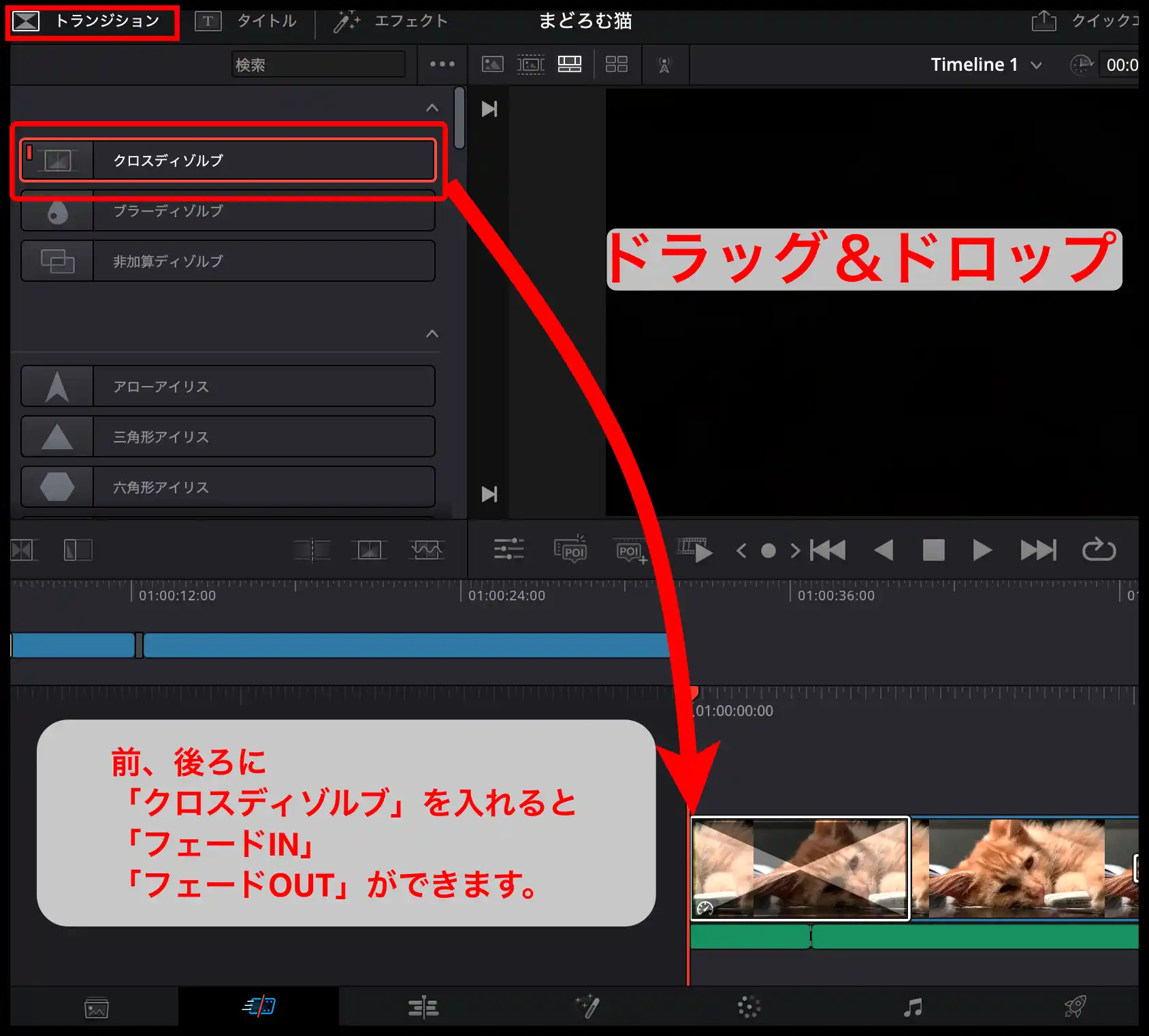
💡 タイムラインのはじまり・終わりにも「ディゾルブ」を使うと、映像が締まって見えます!
補足:簡単にフェードの種類と効果時間を変える方法
- タイムラインのフェードの上で右クリックします
- メニューが出てきます
- ①change Transition Type……
「トランジションのタイプを変更できます」 - ②change Transition Duration……
「トランジションの効果の時間を変更できます」
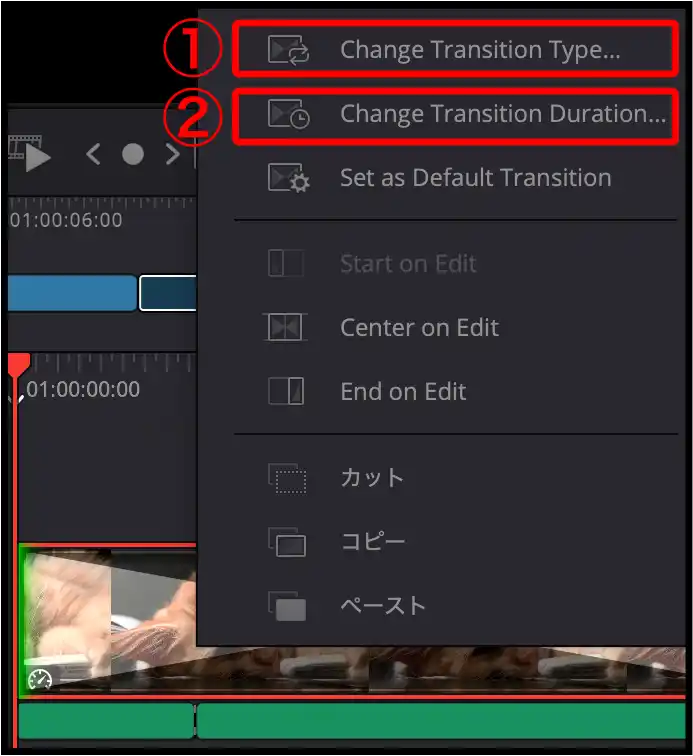
簡単に変えることができます。
よくあるトラブルと解決法
| 困りごと | 解決法 |
|---|---|
| ディゾルブが入らない | → 2つのクリップが隙間なくつながっているか確認 |
| 映像が真っ黒になる | → 映像の長さが短すぎるとフェードできないことがあります |
| 「クロスディゾルブ」が見つからない | → エフェクトライブラリが表示されていない可能性があります |
【まとめ】ディゾルブで動画が一気にプロっぽく!
今回は、DaVinci Resolveで**「ディゾルブ(フェード)」を入れる方法**を紹介しました。
✅ 動画と動画の間に「クロスディゾルブ」を入れるだけ
✅ ドラッグするだけの簡単操作で見た目がぐっとよくなる
✅ タイミングや長さを調整して自然な切り替えに
最初は難しそうに感じるかもしれませんが、一度入れてみれば「なんだ、これだけか!」と感じるはずです😊
次回は、**「動画の音声を入れる方法」「音声にフェードイン・アウトを入れる方法」**なども紹介していきます!
最後まで読んでいただきありがとうございました。