
【超やさしい】DaVinci Resolveでカット編集をする方法|初心者向けステップ解説
こんにちは!
今回は、DaVinci Resolveを使って「カット編集」を行う方法をご紹介します。
「カット編集ってなに?」「どこを触ればいいかわからない」という方でも、画像を見ながら手順通りに進めれば大丈夫。
**動画編集の第一歩となる「不要な部分を切る作業」**を一緒にやってみましょう!
カット編集とは?
カット編集とは、動画の中でいらない部分を切り取る作業のことです。
たとえば、
- 最初の数秒の無音部分
- 間違えてしゃべってしまったシーン
- 間延びしている部分 などを削除することで、動画が見やすく、スッキリした仕上がりになります。
① 動画をタイムラインに入れよう
まずは、編集したい動画をタイムラインに配置します。
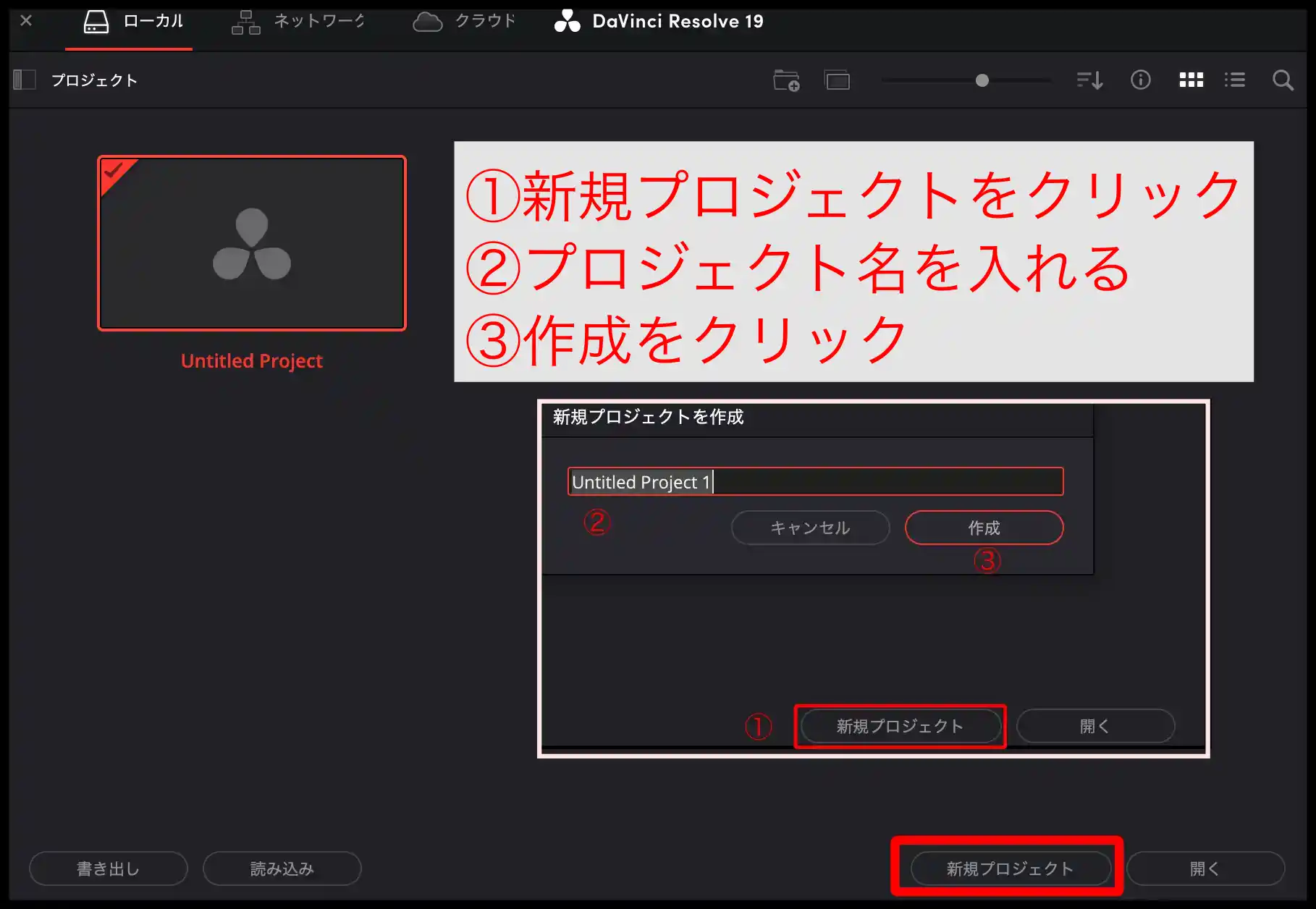
- DaVinci Resolveを起動し、プロジェクトを開きます。

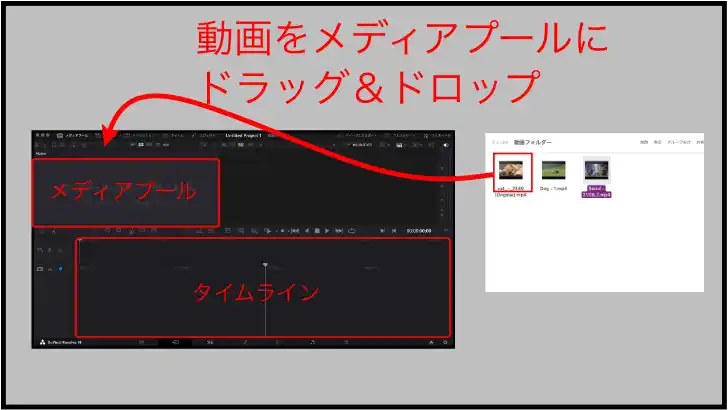
- 画面左上の「メディアプール」に、編集したい動画ファイルをドラッグ&ドロップします。

- メディアプールから、動画を下の「タイムライン」にドラッグして配置します。

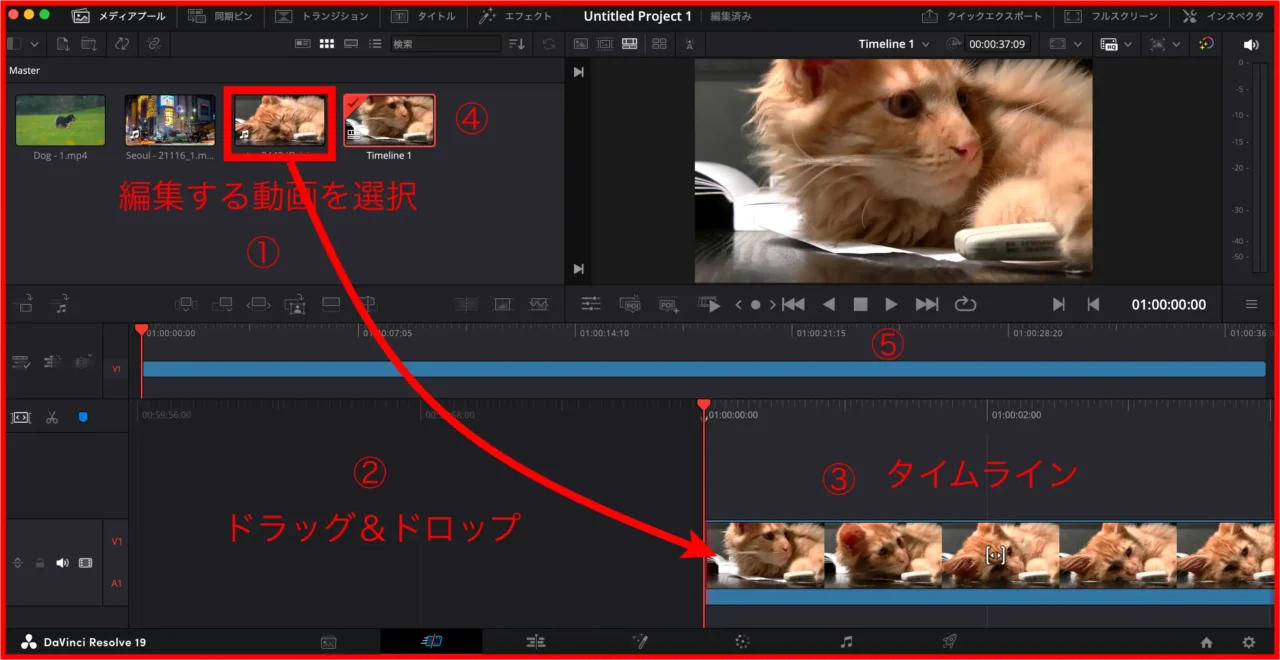
💡この操作で、動画が編集できる状態になります。
「【超やさしい】DaVinci Resolveで最初のプロジェクトを作ってみよう!【スクショ付き・Windows/Mac対応】」で詳しく書いていますので参考にしてください。
② カットしたい位置に再生ヘッドを動かす
次に、切り取りたい位置を探します。
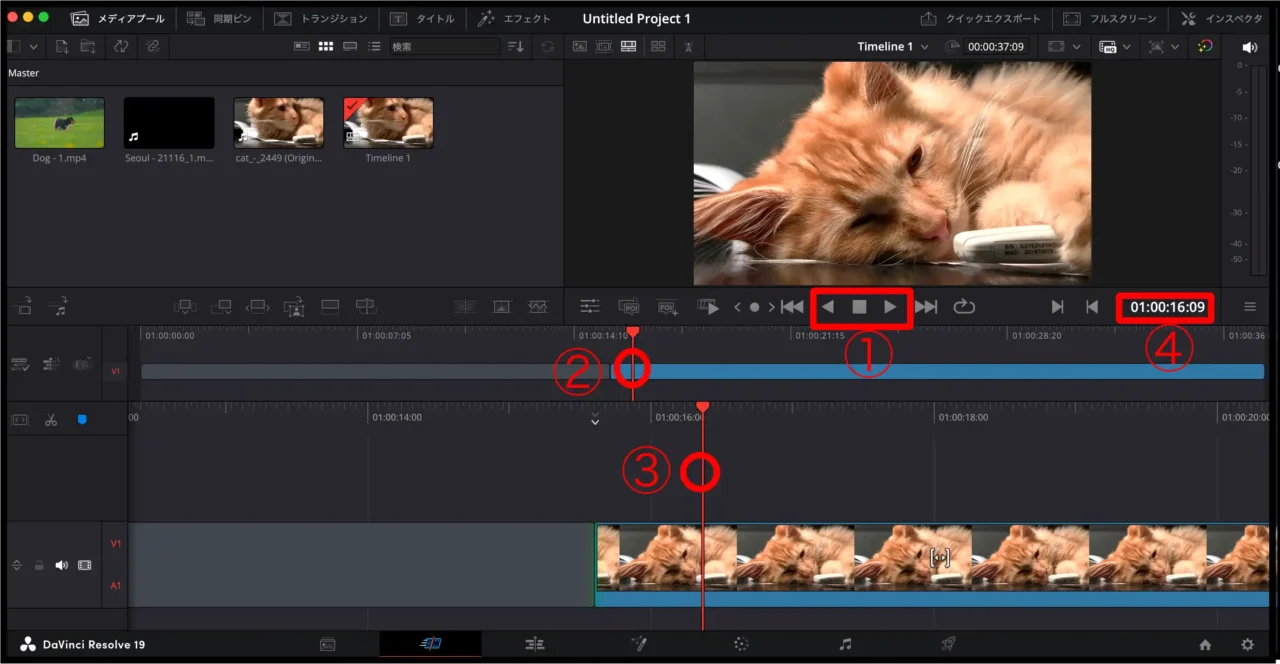
1動画再生してカットしたい位置を探す。
- ①の「再生ボタン」か「スペースキー」をクリックして動画を再生する。
- ①切りたい位置で「ストップボタン」か「スペースキー」をクリックする。
- カットしたい位置を数フレーム単位で変更したい場合左右の矢印キーで変更します。
- 「上矢印キー」:動画の最初に移動します。
「下矢印キー」:動画の最後に移動します。 - ②タイムラインの赤い線でもカットする場所を変えることができます。
- ②でドラッグしながら移動させると動画のカット位置を変更することができます。
- ③の赤い線がカットされる場所になります。
- ④カットする位置の時間になります。

③ 動画素材を分割する
- ⑤画面左のハサミマークをクリックすると③の位置で動画がカットされます。
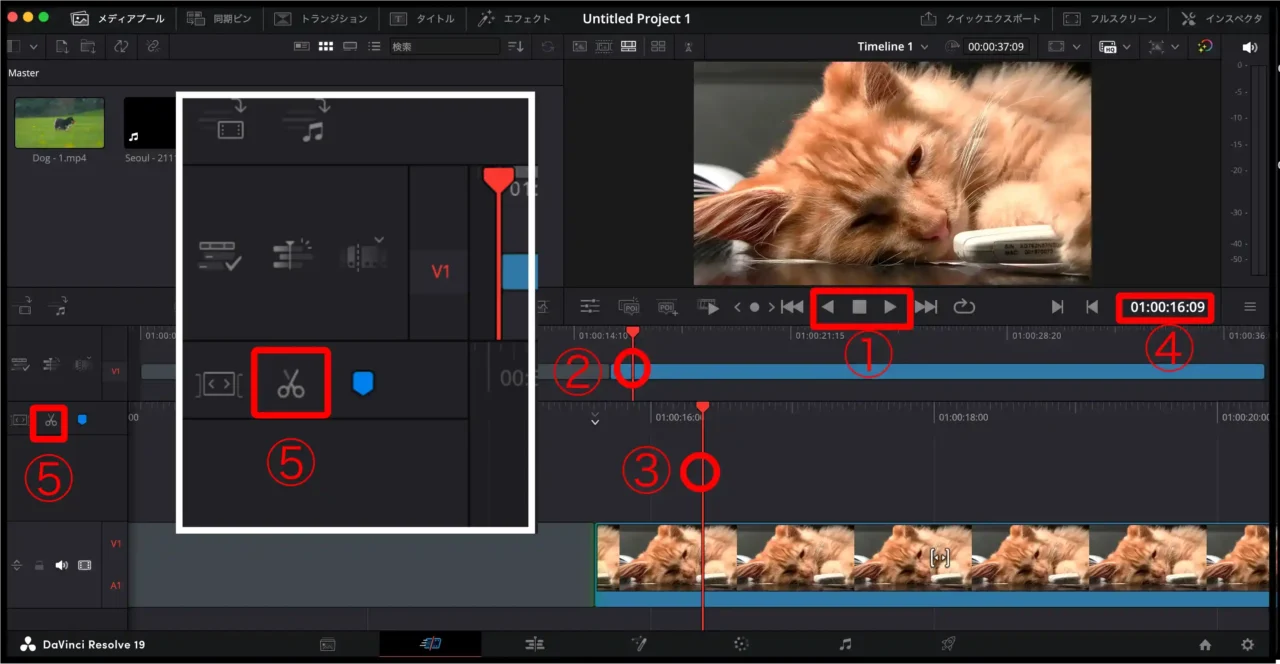
- windows:「CTRL」+「B」
- Mac:「command」+「B」
💡 動画が分かれるので、不要な部分だけを選んで削除できるようになります。
④ いらない部分を削除しよう
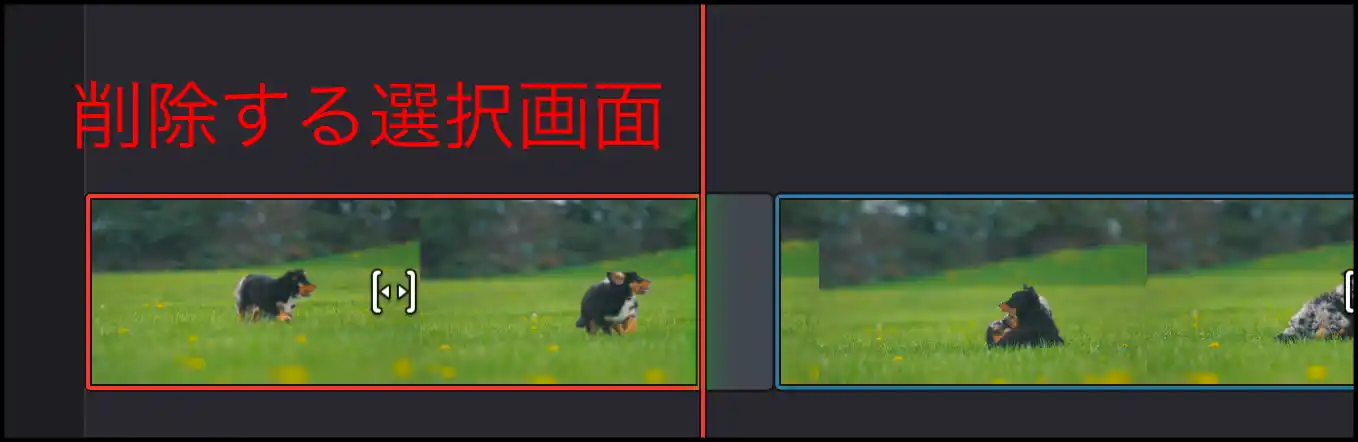
動画をカットしたら、いらない部分を選んで削除します。
- 分割された不要部分をクリックして選びます。
- windows:「DELETE」Mac:「✗(バツ)キー」で(DELETE)を押すだけで削除されます。

💡 間違えて削除してしまっても大丈夫!
- windows:「CTRL」+「Z」
- Mac:「command」+「Z」
前の作業に戻ることができます。
⑤動画の前後をカットしたいとき
動画の前後をカットしたい時やカット位置を変えたいときなどに便利な方法があります。
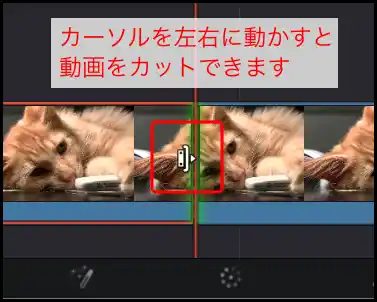
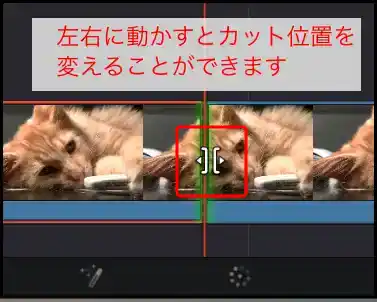
- 動画の最初や最後をカットしたい場合 動画の端やカット位置にマウスを当てると「白いカーソル(トリムカーソル)」が出ます。 それを左右にドラッグすることで簡単に動画をカットできます。

- カット位置を変える場合カット位置の真ん中ぐらいにカーソルを乗せると「白い左右のカーソル」が出ます。左右にドラックすることで簡単にカット位置を変えることができます。
⑥ 編集したらこまめに保存!
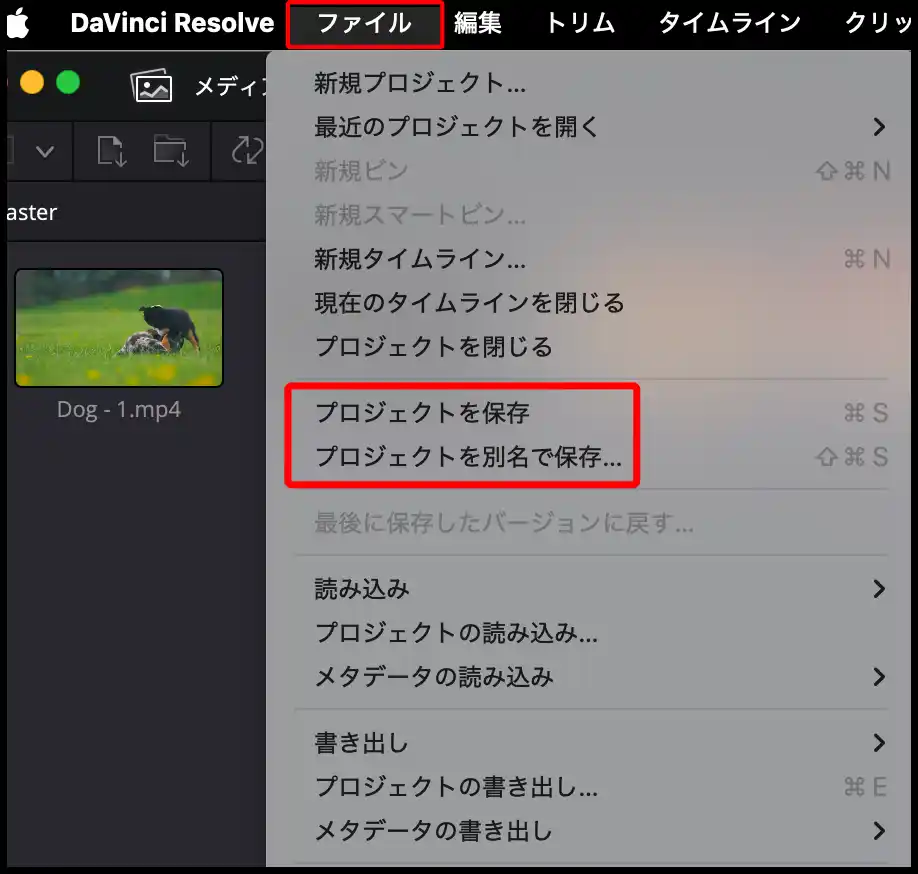
編集がうまくできたら、忘れずに保存しましょう!
- Windows:Ctrl + S
- Mac:Command + S
- または、上の【ファイル】→【プロジェクトの保存】でもOKです。

💡 カット編集はシンプルな作業ですが、集中しているとつい保存を忘れがち。
こまめな保存が安心です。
⑦ 保存したプロジェクトの開き方
保存したプロジェクトを開く方法は簡単です。
- 「Davinchi Resolve」を開きます。
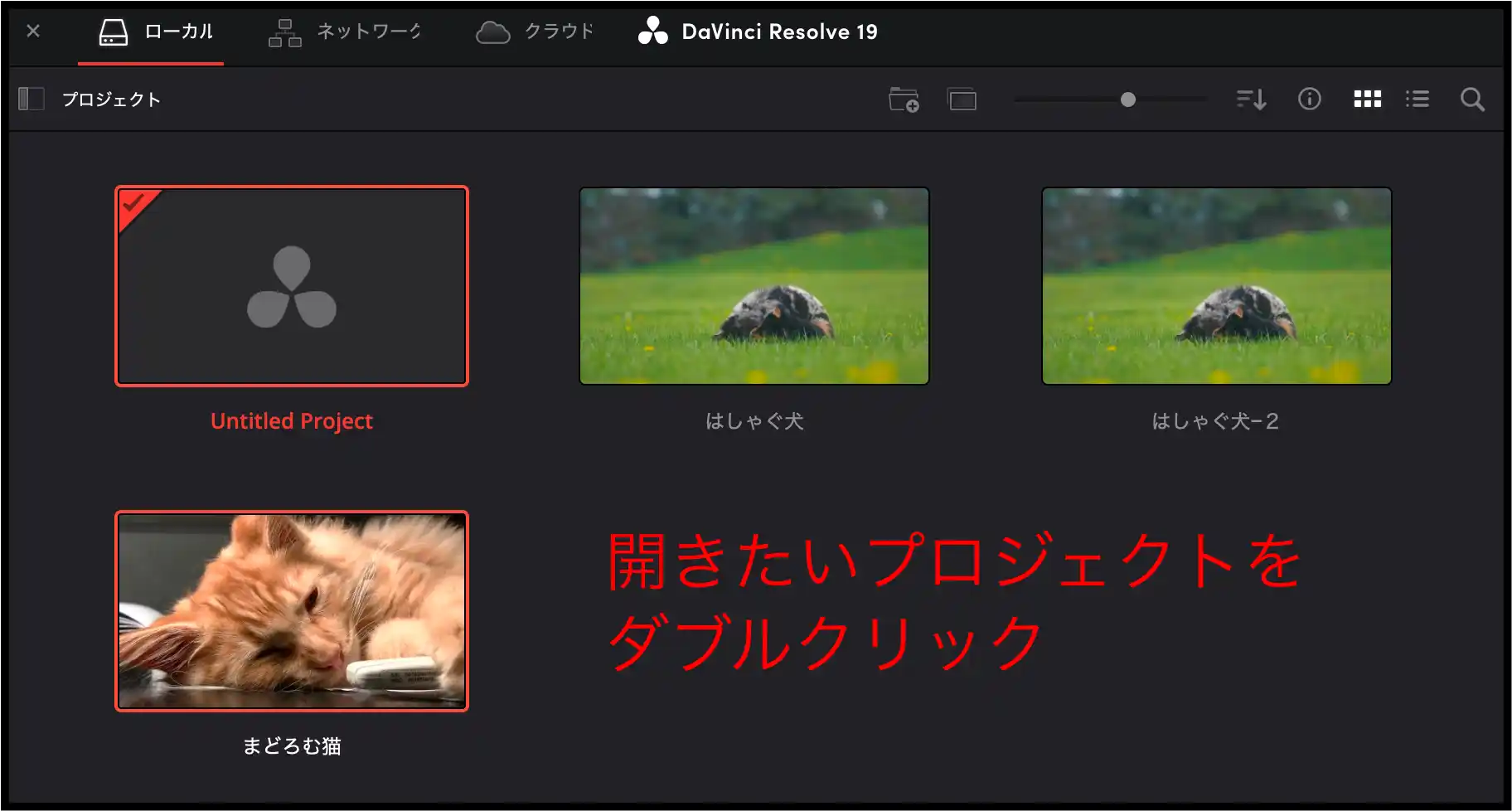
- プロジェクト画面が開きます。
- プロジェクトの中に保存したプロジェクトが出るのでダブルクリックで開きます。

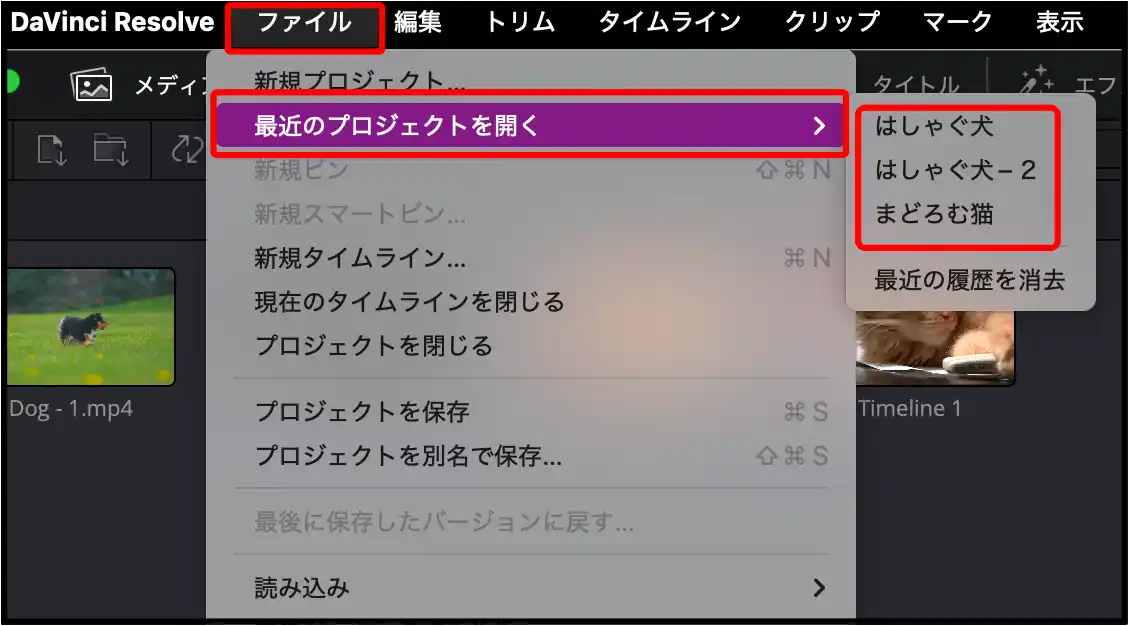
- 「ファイル」→「最近のプロジェクトを開く」→「プロジェクトをクリック」
でも開きます。
【まとめ】カット編集は動画編集の第一歩!
いかがでしたか?
今回は、DaVinci Resolveを使って
✅ 動画をタイムラインに置く
✅ 必要な位置で分割する
✅ いらない部分を削除する
というカット編集の基本操作を覚えました。
これだけで、動画がずっと見やすくなります。
次回は、**「テロップ(文字)の入れ方」や「BGMの挿入」**など、動画をさらに魅力的にするテクニックも紹介していきます!
テロップの入れる方法は
「【超やさしい】DaVinci Resolveでテロップを入れる方法|初心者向け解説と注意点も紹介!」
最後まで読んでいただきありがとうございます。