
【超やさしい】DaVinci Resolveで最初のプロジェクトを作ってみよう!【スクショ付き・Windows/Mac対応】
こんにちは!
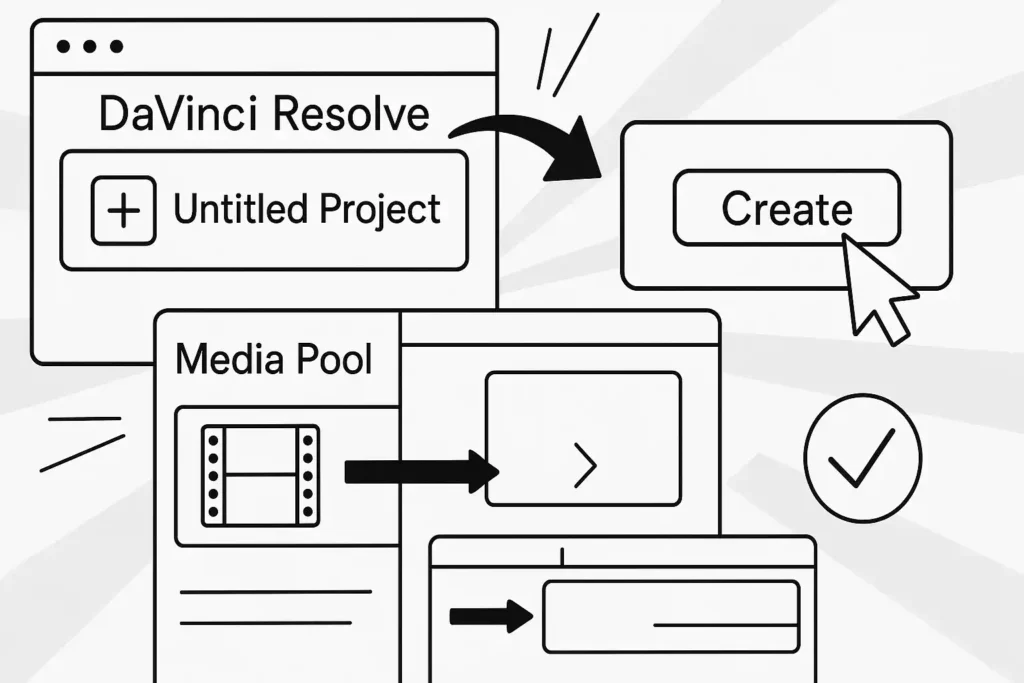
今回のブログでは、最初の動画編集プロジェクトを作ります。
「プロジェクトって何?」というところから、WindowsとMacの操作の違いも含めて、やさしく解説していきます。
プロジェクトとは? まずは簡単に説明!
プロジェクトとは「編集の作業台」のようなもの。
動画素材や画像、音声などを読み込んで、編集して、最後に1本の動画として書き出す。
その一連の作業を保存しておく箱が「プロジェクト」です。
① DaVinci Resolveを起動しましょう
まずはソフトを立ち上げます。
- Windowsの方: デスクトップの【DaVinci Resolve】アイコンをダブルクリック

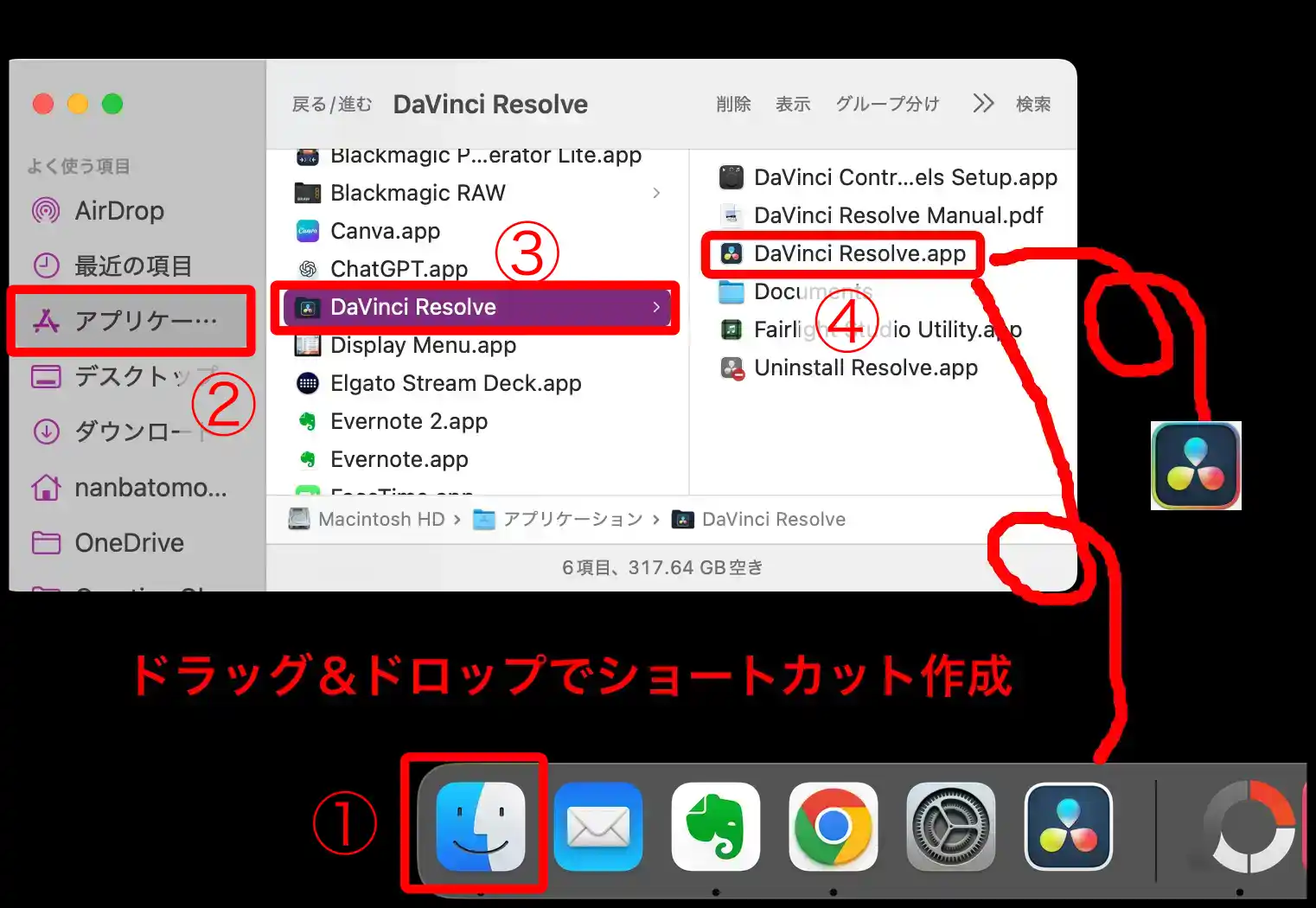
- Macの方: 【Launchpad】や【アプリケーションフォルダ】から【DaVinci Resolve】をクリック

② 「プロジェクトマネージャー」
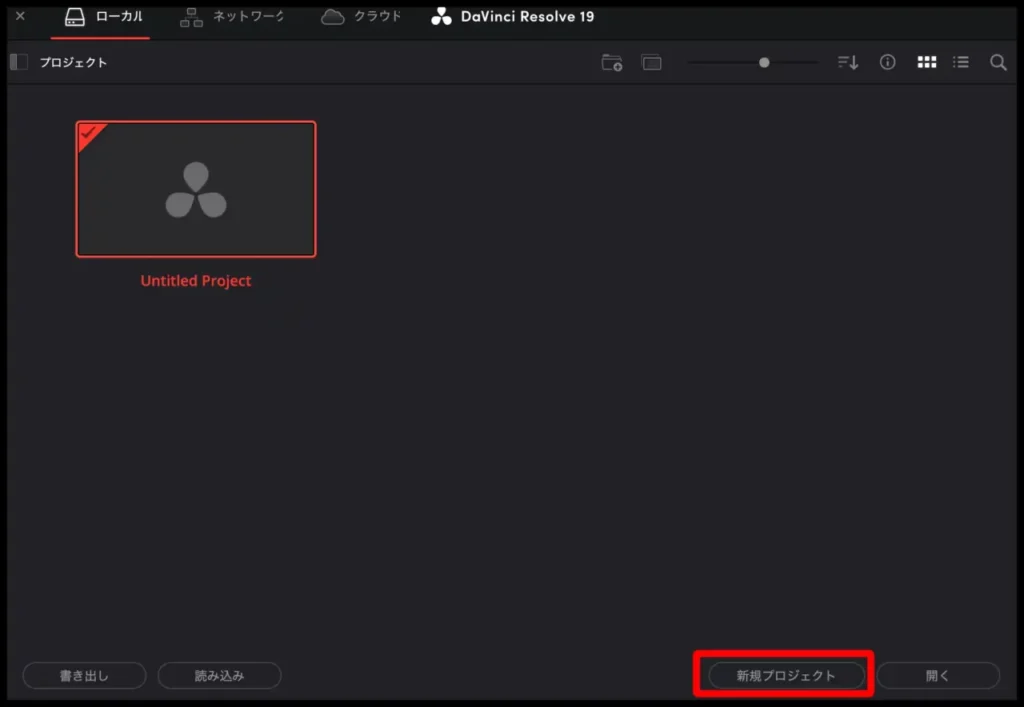
起動すると、最初に出てくるのが「プロジェクトマネージャー」です。
ここでは、これから作る編集作業を管理します。
- 画面に「Untitled Project」などが表示されていたら、それは初期の空プロジェクトです。
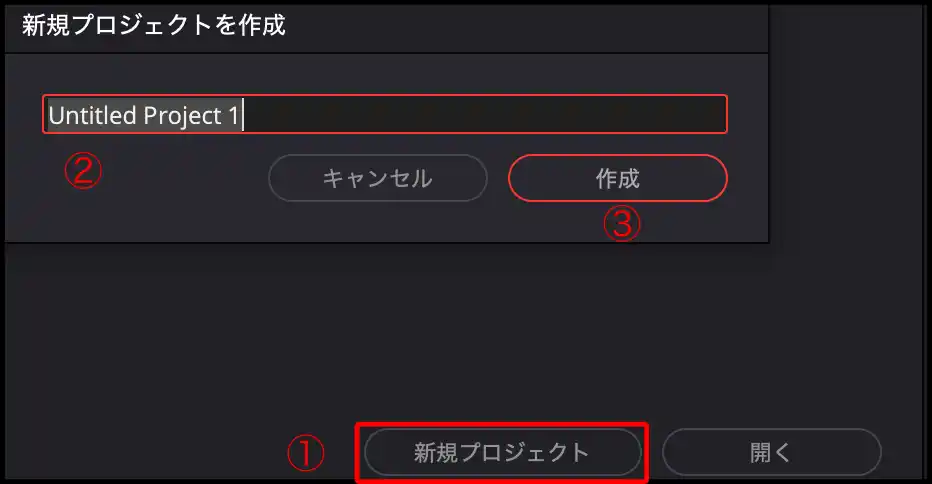
- 新しく作りたい場合は、右下の「新規プロジェクト(New Project)」をクリックしましょう。
③ プロジェクト名をつけて保存
プロジェクトにわかりやすい名前をつけましょう。
たとえば「初めての動画編集」など、自分がわかるものでOKです!
- 「新規プロジェクト」をクリックする。
- 「プロジェクト名」入力欄に好きな名前を入力
- 「作成」をクリック!
④ 編集画面(カットページ)が開きます
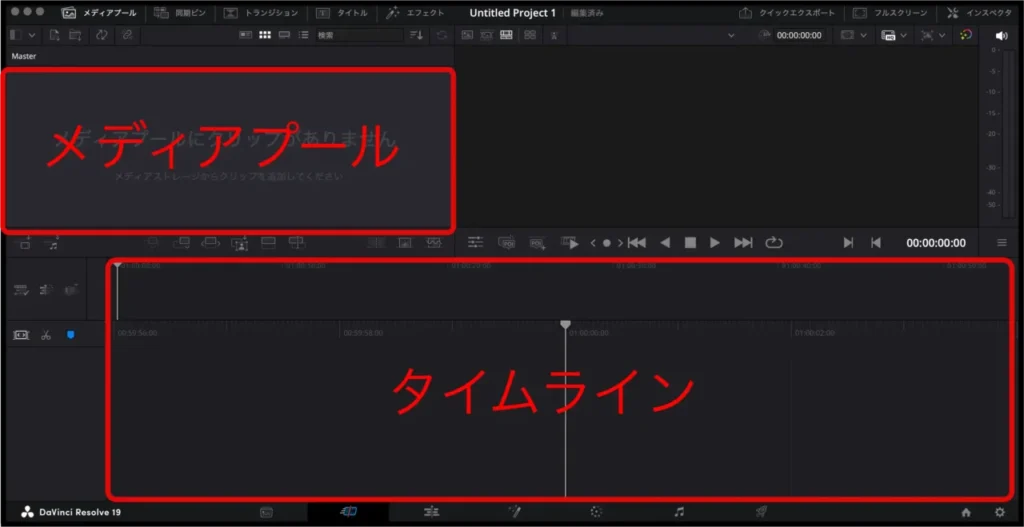
プロジェクトを作成すると、自動的に編集画面(カットページ)が表示されます。
ここがあなたの「編集の作業場」です!
この画面は少し複雑に見えるかもしれませんが、最初は
✅ 上の「メディアプール」
✅ 下の「タイムライン」
だけ使えればOKです。
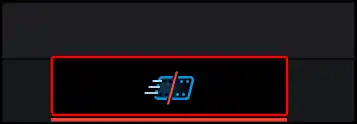
※違う画面が出た場合下の欄にある「カットマーク」をクリックすれば編集画面に戻ることができます。
⑤ 編集素材(動画や画像)を読み込もう
次に、編集に使いたい動画や写真を読み込みましょう。
Windows・Mac共通の方法:
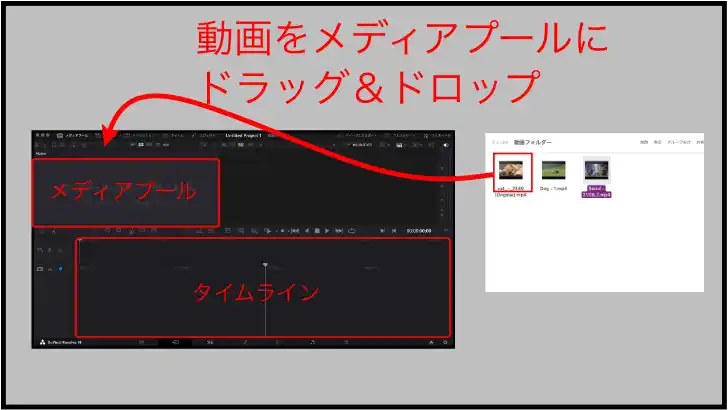
- メディアプールに動画を読み込ませる方法
ドラッグ&ドロップ編集画面の左上にある「メディアプール」に動画ファイルをドラッグ&ドロップします。- Windows: エクスプローラー(フォルダ)を開いて、動画ファイルをメディアプールにドラッ
- Mac: Finderから動画ファイルをドラッグしてメディアプールへ

素材がメディアプールに読み込まれたら、準備完了!
- 動画フォルダーから開く
- 動画フォルダー開く
- 動画を選択
- 開をクリック
- Windows: 【Ctrl + i(あい)】
- Mac: 【Command + i(あい)】
⑥ タイムラインに並べて編集開始!
読み込んだ素材を、画面下部の「タイムライン」に並べると編集が始められます。
- メディアプール内の動画をクリックして選択
- 選択した動画をドラッグ&ドロップ
- タイムラインで離す
- メディアプールの中にTimeline1ができる
- プレビューモニターに動画が映し出される
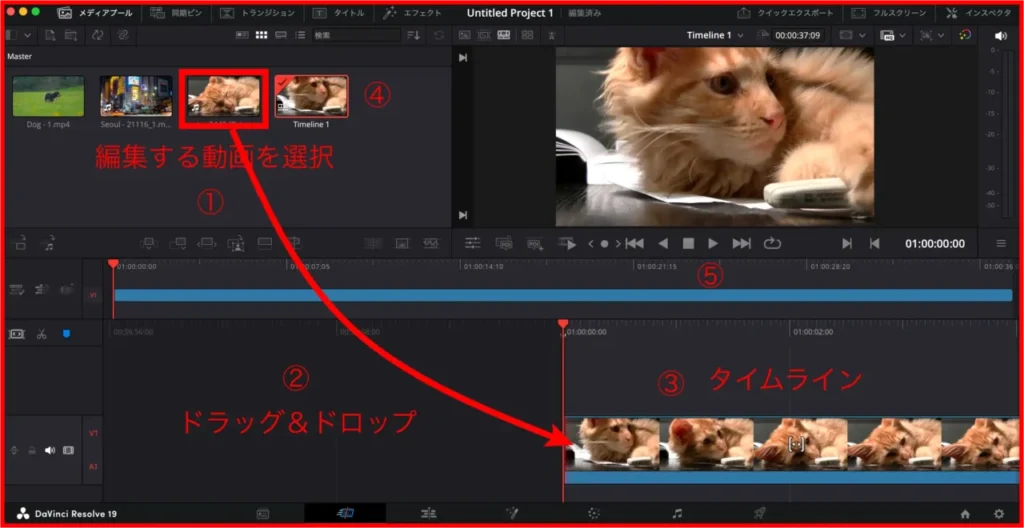
これで「編集準備OK」の状態になりました。
⑦ 最後に保存を忘れずに!
編集を始めたら、途中でもこまめに保存しましょう。
- Windows: 【Ctrl + S】
- Mac: 【Command + S】
もしくは、画面上部のメニューから
【ファイル】→【プロジェクトを保存】でもOKです。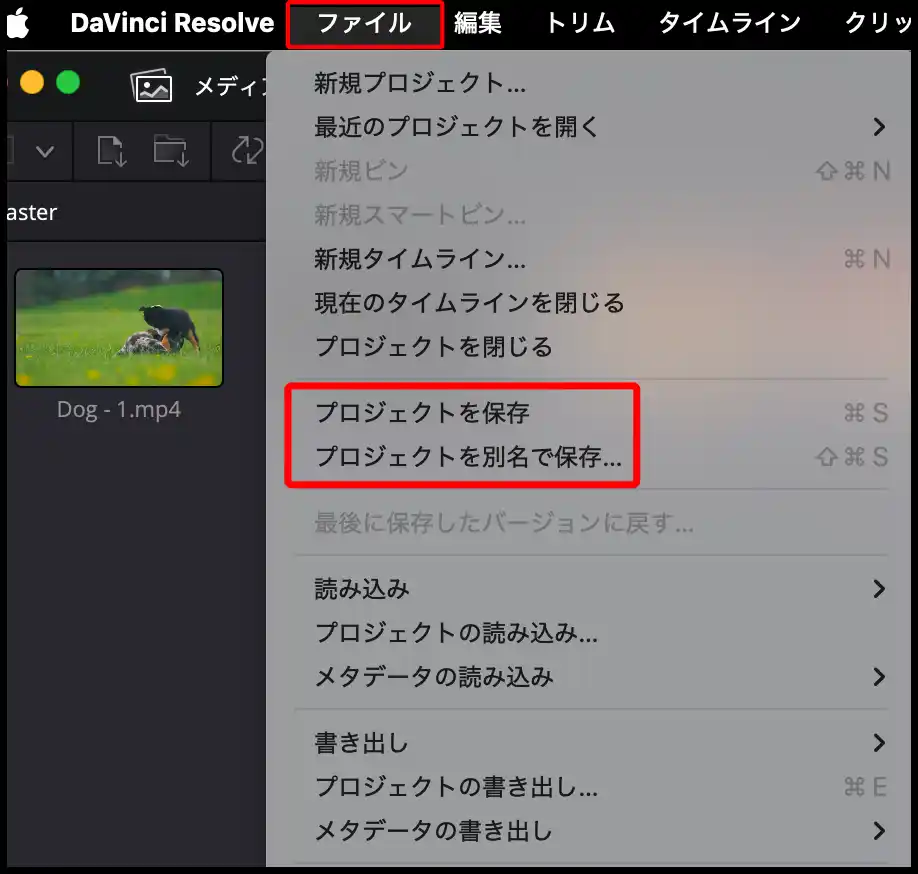
【まとめ】ここまでできれば第一歩クリア!
お疲れさまでした!
今回は、DaVinci Resolveで「プロジェクトを作って、素材を読み込んで、タイムラインに配置する
という基本の流れを一緒に進めてきました。
これができれば、もう編集の準備はバッチリです。
次回は、実際にカット編集やテロップの入れ方などもゆっくり解説していきますね。
カット方法は
「【超やさしい】DaVinci Resolveでカット編集をする方法|初心者向けステップ解説」
テロップ挿入方法は
「【超やさしい】DaVinci Resolveでカット編集をする方法|初心者向けステップ解説」
最後まで読んでいただきありがとうございます。